

Generale
Identità aziendale, link di supporto e legali, lingue e informazioni sull'istanza in sola lettura.
Il nome dell'azienda, il logo, i link legali e di supporto e le lingue offerte sono ciò che gli utenti vedono davvero nelle schermate di accesso e di consenso. Si configurano nella scheda Generale, che mostra inoltre informazioni in sola lettura sull'istanza stessa.
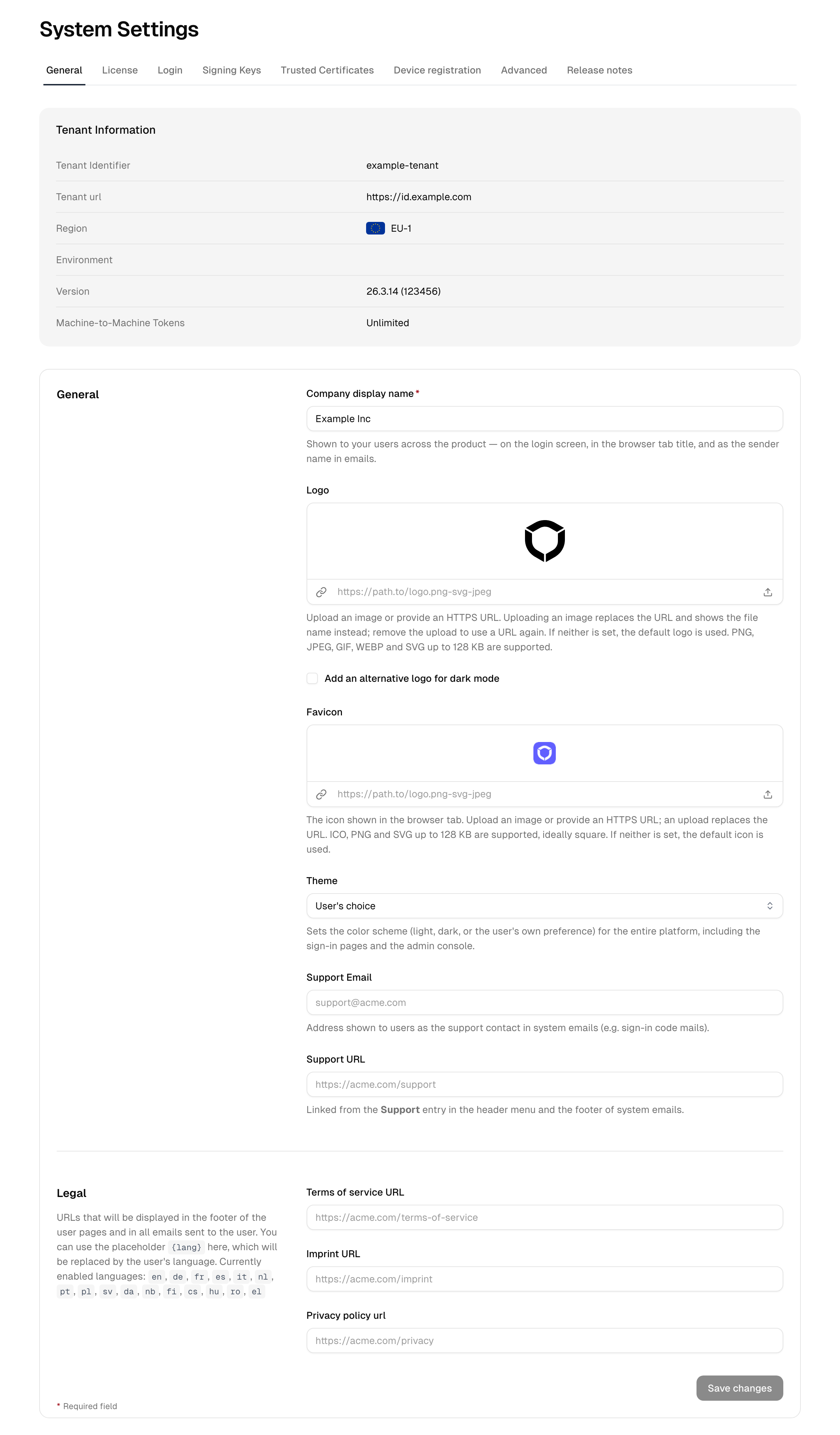
Informazioni sull'istanza
In cima alla pagina sono riportati i dati di questa istanza che non è possibile modificare qui:
| Campo | Significato |
|---|---|
| Identificatore tenant | L'identificatore univoco di questa istanza |
| URL del tenant | L'URL dell'issuer, ossia l'indirizzo di base che le applicazioni usano per il Single Sign-on |
| Regione | La regione di residenza dei dati del deployment |
| Ambiente | A quale ambiente corrisponde questa istanza (ad esempio produzione o test) |
| Versione | La versione della piattaforma attualmente in esecuzione |
Informazioni aziendali
Questi campi personalizzano l'esperienza di accesso e il piè di pagina delle pagine e delle email generate dal sistema.
- Aprire Impostazioni → Generale.
- Impostare il Nome visualizzato dell'azienda, il nome mostrato agli utenti (obbligatorio).
- Impostare il Logo in uno dei due modi disponibili: selezionare Choose image (oppure trascinare un file sull'anteprima) per caricarlo, oppure inserire un URL HTTPS nel campo sotto l'anteprima. Sono accettati file PNG, JPEG, GIF, WEBP e SVG fino a 128 KB. I due campi condividono una riga e costituiscono un'unica impostazione: il caricamento di un'immagine svuota l'URL e ne mostra al suo posto il nome del file, finché il caricamento non viene rimosso con l'icona del cestino. Se non è impostato né l'uno né l'altro, viene usato il logo predefinito. Per un theming più ricco (colori, sfondo della modalità scura, aspetto complessivo) usare Branding → Aspetto.
- Selezionare Aggiungi un logo alternativo per la modalità scura per fornire un secondo logo, caricato o indicato tramite URL, usato sugli sfondi scuri. Deselezionando l'opzione, un logo caricato in quel punto viene scartato.
- Impostare il Favicon, l'icona che i browser mostrano nella scheda. Funziona come il logo: caricare un file oppure inserire un URL HTTPS, tenendo presente che un caricamento sostituisce l'URL. Sono accettati file ICO, PNG e SVG fino a 128 KB; un'immagine quadrata dà il risultato migliore.
- Scegliere un Tema, ossia se la piattaforma viene visualizzata in modalità chiara o scura, oppure se segue la preferenza di ciascun utente. Vale ovunque, comprese le pagine di accesso e l'Admin Console: per questo l'impostazione si trova qui e non sotto Branding.
- Fare clic su Salva modifiche.
Contatto di supporto
Due campi facoltativi danno agli utenti un modo per mettersi in contatto: Email di supporto e URL di supporto. Compilarne uno o entrambi e fare clic su Salva modifiche.
Link legali
La sezione Informazioni legali permette di indirizzare gli utenti verso i propri documenti legali. Questi link compaiono nelle schermate di registrazione e di consenso.
| Campo | Utilizzo |
|---|---|
| URL dei termini di servizio | Link ai propri termini di servizio |
| URL delle note legali | Link alle proprie note legali / all'impressum |
| URL dell'informativa sulla privacy | Link alla propria informativa sulla privacy |
Inserire URL completi (ad esempio https://example.com/privacy) e fare clic su Salva modifiche.
Lingue
La sezione delle lingue controlla quali lingue gli utenti possono scegliere e quale viene usata per impostazione predefinita.
- Scegliere una Lingua predefinita, la lingua usata quando un utente non ha espresso alcuna preferenza.
- In Lingue supportate, selezionare ogni lingua che si vuole rendere disponibile. La lingua predefinita è sempre inclusa e non può essere deselezionata.
- Fare clic su Salva modifiche.
Nota: la rimozione di una lingua supportata incide sulle varianti linguistiche attese per i link legali e sulle lingue selezionabili dagli utenti. Le lingue contrassegnate con [beta] sono disponibili, ma non ancora tradotte completamente.
Riferimento
| Impostazione | Note |
|---|---|
| Nome visualizzato dell'azienda | Obbligatorio; mostrato agli utenti |
| Logo URI | URL HTTPS dell'immagine; in mancanza subentra il logo predefinito |
| Logo per la modalità scura | Secondo logo facoltativo per gli sfondi scuri |
| Tema | Chiaro, scuro o preferenza dell'utente; vale a livello di piattaforma, Admin Console inclusa |
| Email di supporto / URL di supporto | Contatto di assistenza facoltativo mostrato agli utenti |
| Link legali | Termini di servizio, note legali, privacy; compaiono in registrazione/consenso |
| Lingua predefinita | Lingua di fallback dell'interfaccia |
| Lingue supportate | L'insieme selezionabile; la lingua predefinita è sempre inclusa |