

Visita guiada à Admin Console
O dashboard, os seis grupos de navegação, a pesquisa global e as ações rápidas.
A Admin Console é onde configura e opera a plataforma. Esta página orienta-o sobre a sua estrutura, para que o resto da documentação corresponda claramente ao que vê no ecrã.
Acede à consola em /admin. As sessões de administração estão protegidas e voltam a pedir autenticação ao fim de 8 horas, mesmo que mantenha a sessão iniciada.
O dashboard
A página inicial (/admin) resume o estado e a atividade da sua instância. É a primeira coisa que vê ao iniciar sessão.
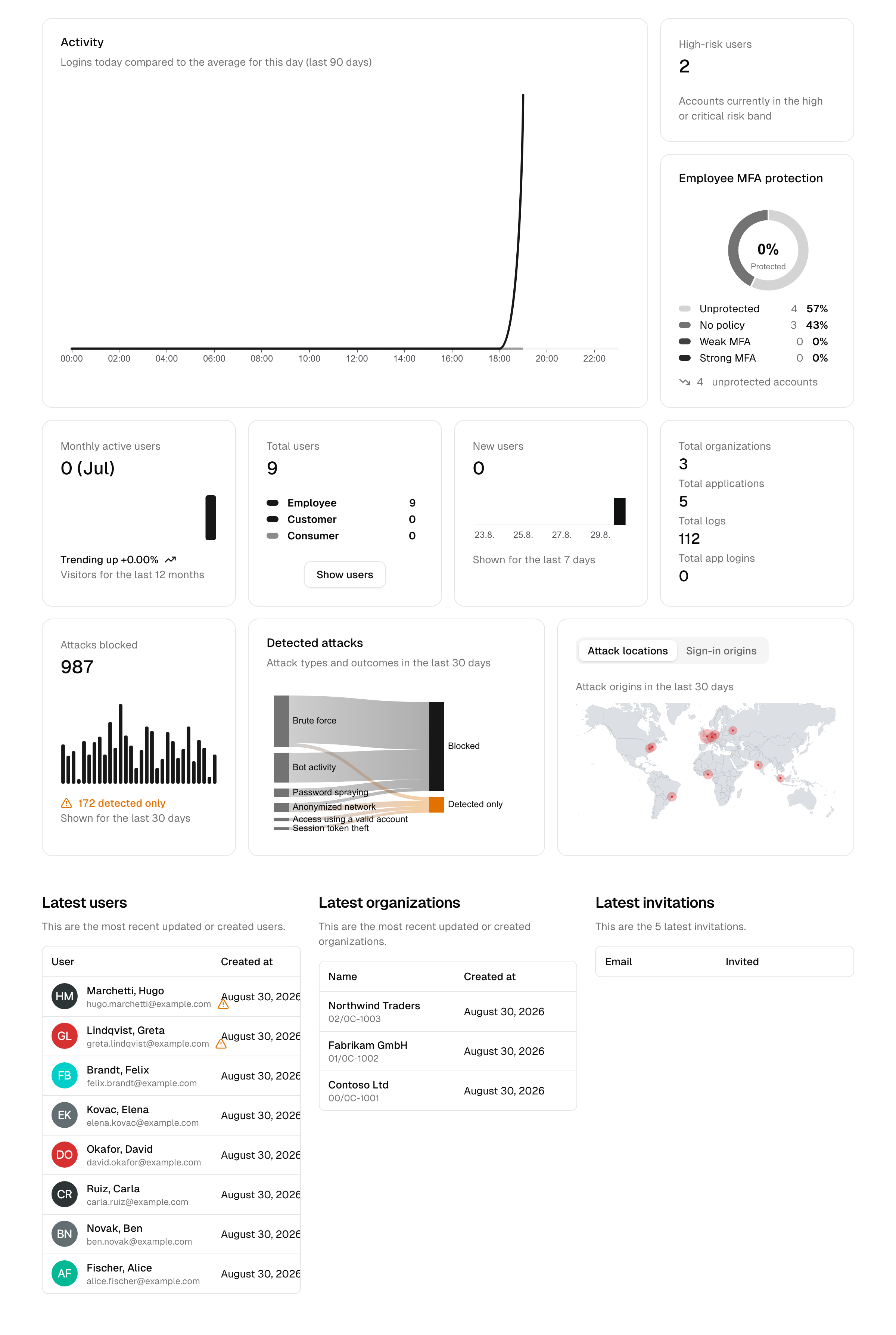
Mosaicos de atividade e de resumo
- Gráfico de atividade: os inícios de sessão de hoje comparados com a média do mesmo dia da semana nos últimos 90 dias, para que um pico ou um dia calmo se destaquem de relance. Atualiza-se em tempo real, sem recarregar a página.
- Proteção MFA: quanto da sua força de trabalho está efetivamente coberto pela autenticação multifator (consulte Proteção MFA num relance abaixo).
- Utilizadores de risco elevado: contas que se encontram atualmente na faixa de risco elevado ou crítico (consulte Pontuação de risco de postura).
- Total de utilizadores: o número de utilizadores, discriminado em colaboradores e (com CIAM) clientes.
- Utilizadores ativos mensais: o número de utilizadores ativos no último mês, com um indicador de tendência.
- Novos utilizadores: registos dos últimos 7 dias.
- Total de aplicações, Total logs e Total de inícios de sessão em aplicações: a dimensão do seu portefólio de aplicações e do histórico de auditoria. Com CIAM, aparece ao lado destes um mosaico Total organizations.
Abaixo dos mosaicos, uma linha de deteção de ataques resume os ataques contra a sua instância (consulte Deteção de ataques num relance abaixo), seguida de listas de atividade recente com os seus utilizadores, organizações e convites mais recentes (as listas de organizações e de convites são exclusivas do CIAM).
Proteção MFA num relance
O mosaico Proteção MFA (intitulado Proteção MFA dos colaboradores com o add-on CIAM) responde a uma pergunta: quantas das suas contas de colaboradores são realmente protegidas por um segundo fator. Um fator só conta quando está ativado nas suas definições de MFA, pelo que os números correspondem ao que os utilizadores podem efetivamente utilizar no início de sessão.
O mosaico agrupa cada conta num de quatro estados:
| Estado | Significado |
|---|---|
| MFA forte | Está registado um fator resistente a phishing (uma chave de segurança ou a biometria do dispositivo). |
| MFA fraca | Está registada apenas uma aplicação de autenticação ou SMS. Protegida, mas vulnerável a phishing. |
| Sem política | Não há nada registado e nada exige MFA para esta conta. |
| Desprotegido | A MFA aplica-se à conta, mas não está registado nenhum fator utilizável. |
A percentagem ao centro é a sua quota protegida: forte mais fraca.
Uma conta conta como Desprotegido quando a MFA é obrigatória para ela (a sua política de MFA exige-a, ou a conta tem acesso à consola de administração), ou quando está registado um fator que já não pode ser utilizado, por exemplo porque esse tipo de fator foi desativado após o registo. Estes utilizadores são convidados a registar um fator utilizável no próximo início de sessão.
O link no fundo do mosaico abre a sua lista de utilizadores filtrada pelas contas desprotegidas, para que possa atuar diretamente sobre elas. O mosaico abrange os seus colaboradores; com CIAM, a mesma discriminação por público (incluindo utilizadores externos) encontra-se no topo da página de definições de autenticação multifator.
Deteção de ataques num relance
A linha de deteção de ataques mostra como a proteção contra ameaças da plataforma está a funcionar. Todos os números abrangem os últimos 30 dias.
O mosaico Ataques bloqueados conta os ataques de início de sessão que uma proteção interrompeu: limitação de força bruta e de password spraying, bloqueios de conta, inícios de sessão bloqueados com palavras-passe comprometidas, redes anonimizadas bloqueadas, pedidos rejeitados pela deteção de bots como bots evidentes e sessões suspeitas terminadas. Abaixo da tendência, mostra também quantos ataques foram Apenas detetado no mesmo período, ou seja, não foram bloqueados. Mostrar no registo de auditoria abre o registo de auditoria na vista Ataques para os mesmos 30 dias.
O gráfico Ataques detetados decompõe o volume de ataques por tipo (força bruta, password spraying, acesso com uma conta válida, roubo de tokens de sessão, redes anonimizadas e atividade de bots) e pela forma como cada um foi tratado: Bloqueado significa que uma proteção interrompeu a tentativa; Apenas detetado significa que foi visto mas passou, e merece atenção (por exemplo, um início de sessão bem-sucedido com uma palavra-passe que se sabe estar comprometida).
O mapa Localizações dos ataques situa o volume de ataques num mapa-mundo pelo local de origem, até ao nível da cidade; os locais demasiado próximos no zoom atual fundem-se numa única bolha. Um segundo separador, Origem dos inícios de sessão, mostra o mesmo mapa para os inícios de sessão bem-sucedidos, obtidos a partir do registo de auditoria dos últimos 30 dias. Quando toda a atividade provém de uma região, o mapa amplia-a automaticamente. Ambos requerem geolocalização; com a geolocalização desativada ou indisponível, o cartão mostra um marcador de posição. Tenha em conta que a localização de um endereço IP é aproximada: uma bolha assinala a localização de rede do fornecedor perto da origem, não um ponto exato. Clicar numa bolha abre o registo de auditoria filtrado por esse país para os mesmos 30 dias (a vista Ataques no mapa de ataques, os inícios de sessão bem-sucedidos no mapa de inícios de sessão). O mapa conta eventos de proteção e o registo lista entradas de auditoria, pelo que os dois números não têm de coincidir exatamente: uma tentativa limitada, por exemplo, é contada no mapa, mas não deixa uma entrada própria.
Nota: Os contadores de ataques começam a recolher dados quando instala uma versão que inclua esta secção; os eventos anteriores não são contados retroativamente.
Pesquisa global
A caixa de pesquisa na barra superior devolve resultados agrupados em utilizadores, organizações e aplicações. Escreva um nome, um e-mail, um identificador de início de sessão ou um client ID; cada resultado remete diretamente para o registo correspondente. Os registos acabados de criar ou de sincronizar aparecem de imediato.
Mudar a vista da organização
Add-on necessário: Esta opção só aparece com o add-on CIAM (B2B) e apenas para administradores que podem ler organizações.
Pode mudar a consola para ver os dados de uma organização cliente, reproduzir o que esse cliente vê e depois sair da vista para regressar à instância completa. O início e o fim da mudança são registados no registo de auditoria. Consulte Ciclo de vida do utilizador → Personificação para mais detalhes.
Grupos de navegação
A barra lateral está organizada em seis grupos que seguem o ciclo de vida da identidade e do acesso. Cada item abaixo indica as uma ou duas tarefas pelas quais a maioria dos administradores começa nessa área, para que possa associar um objetivo à área certa logo na primeira leitura.
Dashboard e ações rápidas
- Dashboard: métricas de visão geral e pesquisa global.
- As suas tarefas: trabalho que aguarda por si, como aprovações pendentes. Consulte As suas tarefas e aprovações.
- Primeiros passos: uma lista de verificação de configuração guiada para novas instâncias, adaptada ao seu foco através de um breve conjunto de perguntas na primeira visita.
Diretórios
- Pessoas: os seus utilizadores (colaboradores e, com CIAM, clientes e consumidores), bem como os convites. Comece aqui para criar, convidar, editar ou desvincular um utilizador.
- Grupos: conjuntos de utilizadores para acesso e funções partilhados. Comece aqui para agrupar acessos e atribuí-los a muitos utilizadores de uma só vez.
- Organizações (CIAM-B2B): clientes empresariais dentro da sua instância. Comece aqui para integrar uma organização cliente e delegar a sua administração.
- Inventário de dispositivos (DIAM): endpoints registados. Comece aqui para analisar a postura dos dispositivos ou isolar um dispositivo comprometido.
- Diretórios de utilizadores: os seus diretórios locais e empresariais (AD/LDAP). Comece aqui para definir uma política de palavras-passe, os tempos limite de sessão ou configurar a sincronização de diretórios.
Integrações
- Aplicações: as aplicações que utilizam a plataforma para Single Sign-On. Comece aqui para ligar uma aplicação e atribuí-la a utilizadores.
- APIs: recursos protegidos e os respetivos scopes para acesso máquina a máquina. Comece aqui para definir uma API e testar um token.
- Funções (RBAC): funções personalizadas e as respetivas permissões. Comece aqui para agrupar permissões e atribuí-las.
- Ligações (CIAM / enterprise brokering): fornecedores de identidade externos com os quais federa. Comece aqui para adicionar um início de sessão social ou de parceiro.
Segurança
- Conditional Access: políticas de autenticação, políticas de conformidade de dispositivos e zonas de rede. Comece aqui para exigir MFA apenas em condições de risco.
- Workflows (workflows): configuração de fluxos de aprovação. Comece aqui para exigir aprovação antes de o acesso ser concedido.
- Proteção contra ameaças: controlos contra bots, força bruta, limitação por IP e palavras-passe comprometidas. Comece aqui para reforçar a superfície de início de sessão.
- Autenticação multifator: política global de MFA e fatores. Comece aqui para ativar fatores e definir o requisito de MFA predefinido.
- Security Health: pontuação da configuração em relação a frameworks de segurança. Comece aqui para encontrar e corrigir pontos fracos.
- Utilizadores da consola de administração: a sua equipa de administradores e os respetivos níveis de acesso. Comece aqui para adicionar um administrador com o menor privilégio.
Histórico de auditoria
- Registos: o registo de auditoria à prova de adulteração. Comece aqui para investigar quem fez o quê e quando.
- Aprovações: a caixa de entrada de aprovações. Comece aqui para decidir sobre pedidos de acesso pendentes.
- Problemas: problemas e anomalias do sistema. Comece aqui para fazer a triagem de problemas detetados automaticamente.
- Limites de taxa / IPs bloqueados: endereços atualmente limitados ou bloqueados. Comece aqui para desbloquear um endereço legítimo apanhado pela limitação.
Definições
- Sistema: configuração geral, licença, início de sessão, chaves de assinatura e configuração avançada.
- Branding: aparência, fornecedor de e-mail e fornecedor de SMS.
O que pode fazer depende do seu nível de acesso
Os itens de menu e as ações são filtrados de acordo com o seu nível de acesso de administrador. Um auditor vê vistas só de leitura; um operador pode fazer alterações do dia a dia; um proprietário tem controlo total. As áreas dependentes de funcionalidades (assinaladas acima) só aparecem quando o seu plano e os seus add-ons as incluem.
Para programadores: a documentação da API
Se estiver a integrar a API de gestão, a consola disponibiliza documentação interativa da API em /admin/api-docs: uma referência navegável que pode experimentar diretamente, bem como uma definição OpenAPI transferível. Consulte Integrações → APIs para saber como obter um token e chamá-la.
Próximos passos
- Instância totalmente nova? Siga a lista de verificação dos primeiros passos.
- Prefere começar pela visão geral concetual? Leia a introdução.