

Inventário de dispositivos
A lista de dispositivos registados, os seus estados, os separadores de detalhe e como investigar um dispositivo que mudou de estado.
Add-on necessário: O inventário de dispositivos faz parte do add-on DIAM (Device Identity).
O inventário de dispositivos é onde aparecem os endpoints registados depois de se ligarem à plataforma através do agente de endpoint. A partir daqui, analisa a postura de um dispositivo e atua sobre ele. O inventário encontra-se na área Endpoint da consola.
Dispositivos registados
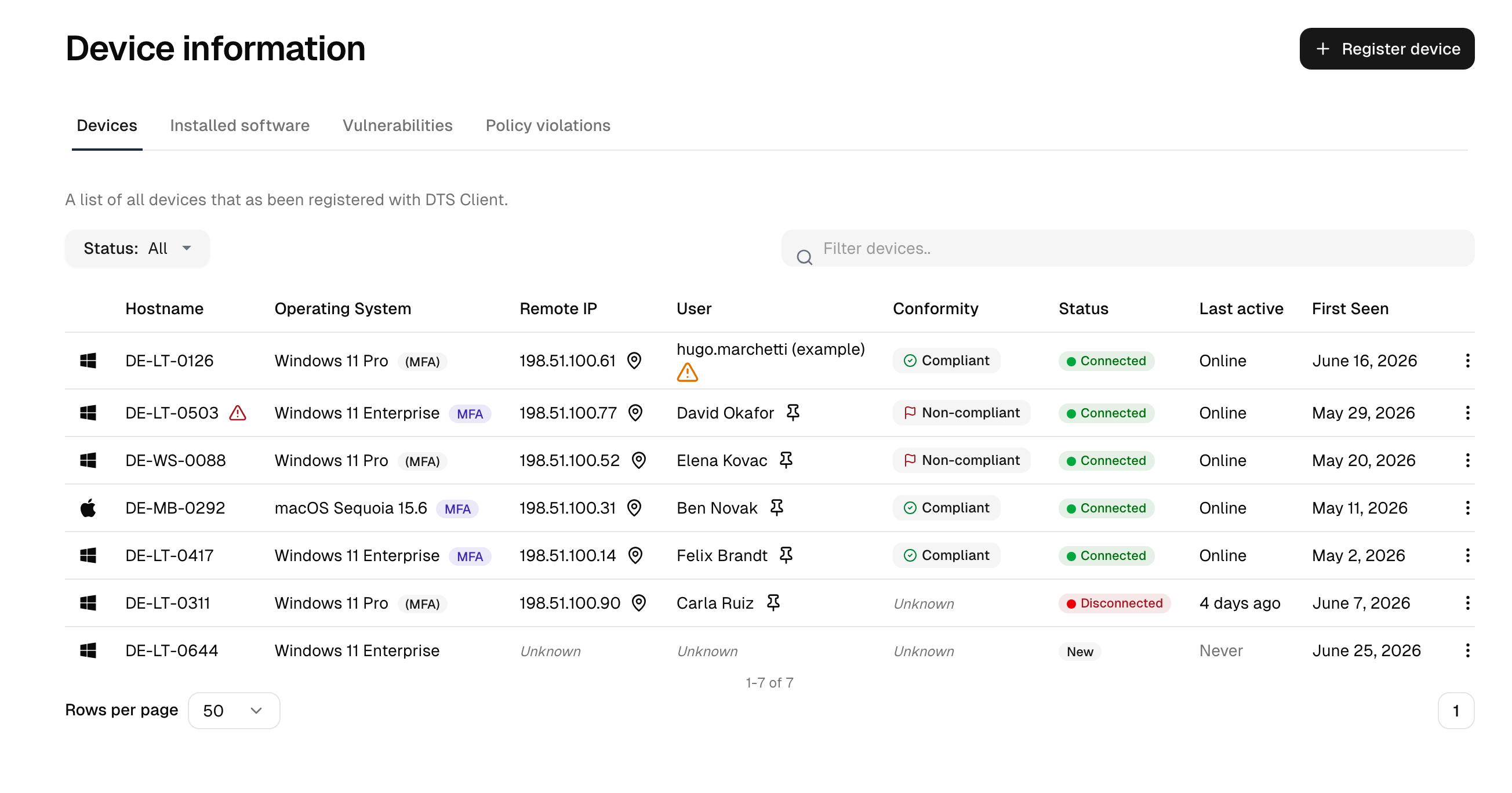
A lista Dispositivos mostra cada endpoint registado com o respetivo nome, proprietário, plataforma, hora do último contacto e estado. Apresenta também o IP remoto e a geolocalização do dispositivo, um distintivo de registo MFA em linha (Obrigatório ou Opcional) e um aviso quando o utilizador ativo difere do utilizador fixado, sinal de que o dispositivo mudou de mãos. Pode filtrar a lista por estado, conformidade, plataforma, registo MFA e isolamento, e um banner de limite mostra quão próximo está do número de dispositivos incluídos na sua subscrição.
A barra de ferramentas da lista
A lista partilha a mesma barra de ferramentas com as restantes listas da consola:
- Vistas abre um painel lateral com as vistas padrão e as suas próprias vistas guardadas. Guardar vista atual guarda as colunas ativas, a ordenação, as regras de filtro e o termo de pesquisa sob um nome. As vistas guardadas são pessoais e não são visíveis para outros administradores.
- Os cabeçalhos das colunas abrem um menu com Ordenar por ordem ascendente, Ordenar por ordem descendente, Filtrar (adiciona uma regra de filtro para essa coluna) e Ocultar coluna. A lista é ordenada pela última atividade até ser escolhida uma coluna; a ordenação faz parte do URL e é guardada com uma vista guardada.
- Colunas seleciona as colunas apresentadas e permite arrastá-las para a ordem pretendida. Para além das colunas apresentadas por predefinição, o seletor oferece domínio, versão do sistema operativo, data de instalação do sistema operativo, arquitetura, fabricante, modelo, processador, memória, estado MFA, isolamento, aprovação, gerido e a última verificação de conformidade.
- Filtrar constrói regras na forma campo, operador, valor. Os operadores dependem do campo: um campo com um conjunto fixo de valores oferece é um de e não é nenhum de, um campo descritivo aceita texto introduzido com contém, não contém, é, não é, começa por e termina em, e um campo de data aceita um intervalo de/até com hora a partir de um único seletor (um clique num dia preenche o dia inteiro, um lado em branco deixa o intervalo aberto desse lado; as horas são lidas no seu próprio fuso horário). Todos os campos oferecem ainda está vazio e não está vazio. Vários valores numa regra correspondem a qualquer um deles, várias regras aplicam-se em conjunto. O botão indica os campos pelos quais se está a filtrar e a cruz ao lado limpa todas as regras.
- A caixa de pesquisa procura a melhor correspondência enquanto escreve e mostra o preenchimento a cinzento atrás do cursor. Tab aceita esse preenchimento, Enter pesquisa o texto introduzido.
- O botão de exportação transfere a lista filtrada como ficheiro CSV, com as colunas visíveis pela ordem escolhida.
O estado completo fica no endereço da página, pelo que uma lista filtrada pode ser guardada nos marcadores ou partilhada com um colega.
Aprovação
Se a sua instância exigir aprovação para novos dispositivos, um endpoint acabado de registar é listado como A aguardar aprovação e permanece não gerido até o libertar. Um banner no topo da lista remete para os dispositivos em espera, e A aguardar aprovação está disponível como filtro.
A aprovação é independente dos estados indicados abaixo: um dispositivo pode estar ligado e continuar a aguardar aprovação. Abra o dispositivo e escolha Aprovar dispositivo para o libertar. Para rejeitar um dispositivo, elimine-o.
Consulte Definições de dispositivos para a definição propriamente dita e para o que um dispositivo pode e não pode fazer enquanto aguarda.
Estados dos dispositivos
| Estado | Significado |
|---|---|
| Aprovisionado | Registado, mas ainda não ligado. |
| Ligado | Online e acessível. |
| Desligado | Anteriormente ligado, atualmente offline. |
| Suspenso | Desativado administrativamente. |
| Erro | O cliente comunicou um erro. |
| Desconhecido | Não foi possível determinar o estado. |
| Perdido | Não visto durante um período prolongado (cerca de 30 dias), normalmente um dispositivo que se registou de novo depois de perder a sua identidade. |
Um dispositivo regista também um estado de isolamento e um estado de registo MFA, ambos alterados com ações remotas. O isolamento pode ser total (Isolado) ou Parcialmente isolado; a lista assinala ambos com um marcador de aviso, e a página de detalhes mostra um banner de alerta destacado enquanto um dispositivo estiver isolado.
Ver um dispositivo
Abra um dispositivo para aceder à sua página de detalhes, onde também o pode renomear e editar a sua descrição. A página está organizada em separadores:
| Separador | O que mostra |
|---|---|
| Visão geral | Identidade, proprietário, estado e estado de isolamento, bem como um bloco de informações do cliente (UID do dispositivo, versão do cliente, impressão digital do certificado de registo e qualquer estado de erro do cliente) e um gráfico cronológico da atividade do dispositivo (períodos diários de atividade, de rede fidedigna e, se ativado, de bloqueio, com totais semanais). |
| Sistema | Sistema operativo e hardware, adaptadores de rede (IP, DHCP, DNS, gateways, MAC), Volumes, Placas gráficas e as marcas temporais da última verificação de CVE e da última alteração de estado. |
| Software | O software comunicado por este dispositivo, a vista por dispositivo do inventário de software. Em dispositivos Windows e macOS com o agente atual, a caixa de diálogo de informações da linha mostra a que pacote do catálogo de pacotes corresponde uma aplicação. O ícone de pacote na linha (Escolher pacote) permite escolher o pacote correto, ou nenhum; a escolha aplica-se a todos os dispositivos que têm a aplicação. O ícone fica destacado quando há uma escolha pendente, porque vários pacotes correspondem ou o pacote não está confirmado, e um aviso acima da lista indica o número dessas aplicações. |
| Patches em falta | Patches do sistema operativo em falta, com a gravidade, a indicação de se o mecanismo de atualização impõe a atualização ou apenas a disponibiliza (Obrigatório / Opcional), a Origem do patch e um indicador de Reinício necessário. Num dispositivo com o agente de endpoint atual, podem ser instalados a partir daqui. O separador tem duas secções, Atualizações do sistema e Atualizações de aplicações. Em dispositivos Windows e macOS com o agente atual, a segunda lista a versão mais recente que o catálogo de pacotes conhece para o software instalado, com a hora da última verificação da lista. Distintivos assinalam uma aplicação que Atualiza-se a si próprio, um pacote sem Soma de verificação e uma comparação de versões incerta. Quando o pacote não está confirmado, Escolher pacote aparece junto à atualização. No Windows, as atualizações de aplicações podem ser instaladas a partir daqui. |
| Vulnerabilidades | As CVEs correspondentes a este dispositivo. |
| Políticas | A política de conformidade de dispositivos em vigor no dispositivo, o motivo pelo qual se aplica e o respetivo resultado. Um dispositivo tem no máximo uma política. |
| Histórico | As entradas do registo de auditoria relativas a este dispositivo, das mais recentes para as mais antigas, com os filtros de pesquisa, tipo e data do registo de auditoria (a lista de tipos mostra apenas os tipos que ocorrem neste dispositivo): comandos e quem os enviou, execuções de atualização concluídas com a mensagem do dispositivo, aprovação, utilizadores fixados, violações de políticas. As entradas anteriores à introdução do separador só se encontram no registo de auditoria. Apresentado aos administradores que podem ler todo o registo de auditoria. |
Porque é que este dispositivo mudou de estado?
Um dispositivo que estava bem ontem pode passar a offline ou a não conforme. As causas habituais e onde procurar:
- O cliente deixou de comunicar. O dispositivo passa a Desligado; se assim ficar tempo suficiente, evolui para Perdido.
- Check-in desatualizado. Não houve contacto recente, pelo que a plataforma já não pode garantir a postura atual.
- Uma verificação de postura falhou. Uma verificação de conformidade (encriptação desativada, firewall em baixo, um produto proibido) tornou o dispositivo não conforme e abriu uma violação.
- Foi detetada uma vulnerabilidade. Uma correspondência de CVE com o software comunicado aumentou o risco do dispositivo.
Comece pelos separadores Visão geral e Políticas do dispositivo para ver a postura atual e, em seguida, compare com o registo de auditoria, que regista as alterações de estado e as ações remotas com marcas temporais.
Eliminar um dispositivo
Pode eliminar um dispositivo do inventário. Eliminar o registo não desinstala o cliente na máquina: um cliente que continue instalado e em execução regista-se novamente e volta a aparecer. Para retirar definitivamente um dispositivo, desinstale primeiro o cliente e, em seguida, elimine o registo.
Um dispositivo que perdeu a sua identidade e se registou de novo aparece como uma nova entrada. Isto acontece após uma reinstalação da imagem, uma limpeza do TPM ou a substituição da placa principal, e é o comportamento esperado: a identidade de registo reside na máquina, não no registo. Abra a entrada antiga e utilize Marcar como substituído para a associar à nova. A plataforma sugere candidatos com o mesmo nome de anfitrião ou número de série, mas nunca os associa por si só, porque, caso contrário, duas máquinas clonadas a partir da mesma imagem fundir-se-iam num único dispositivo. Uma entrada substituída deixa de contar para o número de dispositivos licenciados, sai da lista predefinida e continua acessível através do filtro Substituído. Os utilizadores fixados e a política atribuída diretamente passam para a nova entrada, exceto se a nova entrada tiver uma política própria atribuída diretamente. A entrada antiga não mantém nenhum utilizador fixado, e um agente que continue a ser executado com a identidade antiga deixa de passar na verificação do dispositivo no início de sessão. Se preferir não as associar, a entrada antiga evolui por si só para Perdido, ou pode removê-la manualmente.
Acesso programático
Nota: Requer a funcionalidade deviceTrust.
Os dispositivos, as respetivas correspondências de CVE, o estado de conformidade e as ações remotas também estão acessíveis através da API de gestão, para que os possa integrar na sua própria automatização. Consulte ações remotas e a documentação interativa da API em /admin/api-docs para conhecer os endpoints e scopes disponíveis.
Consultar também
- Agente de endpoint para instalar, atualizar e remover o cliente no endpoint.
- Ações remotas para isolar um dispositivo e os restantes comandos.
- Inventário de software, Vulnerabilidades e Violações de políticas para as vistas de toda a frota.
- Políticas de conformidade de dispositivos para as regras avaliadas em relação ao estado do dispositivo.
- Registos de auditoria, onde as ações sobre dispositivos e a entrega de comandos são registadas.