

Algemeen
Bedrijfsidentiteit, support- en juridische links, talen en schrijfbeveiligde instantie-informatie.
Uw bedrijfsnaam, logo, juridische en supportlinks en de talen die u aanbiedt, zijn wat gebruikers daadwerkelijk zien op de aanmeld- en toestemmingsschermen. Dat stelt u in op het tabblad Algemeen, dat daarnaast schrijfbeveiligde informatie over de instantie zelf toont.
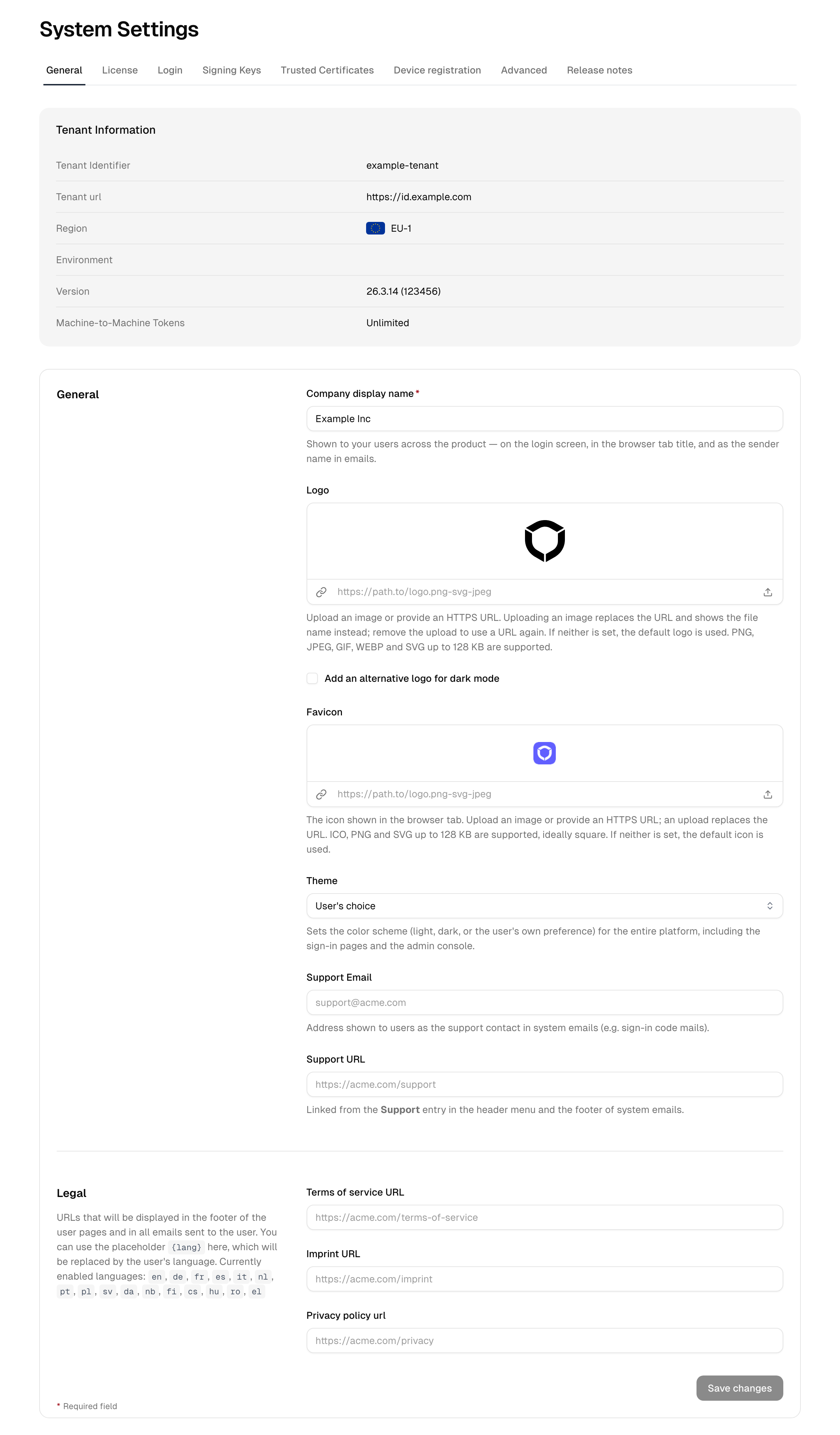
Instantie-informatie
Bovenaan de pagina staan gegevens over deze instantie die u hier niet kunt bewerken:
| Veld | Betekenis |
|---|---|
| Tenant Identifier | De unieke identificatie van deze instantie |
| Tenant-URL | De issuer-URL, oftewel het basisadres dat applicaties voor Single Sign-on gebruiken |
| Regio | De regio voor dataresidentie van de deployment |
| Omgeving | Om welke omgeving het bij deze instantie gaat (bijvoorbeeld productie of test) |
| Versie | De platformversie die momenteel draait |
Bedrijfsinformatie
Deze velden personaliseren de aanmeldervaring en de voettekst van door het systeem gegenereerde pagina's en e-mails.
- Open Instellingen → Algemeen.
- Vul de Weergavenaam van het bedrijf in, de naam die gebruikers te zien krijgen (verplicht).
- Stel het Logo op een van twee manieren in: kies Choose image (of sleep een bestand op de voorbeeldweergave) om het te uploaden, of vul in het veld onder de voorbeeldweergave een HTTPS-URL in. PNG-, JPEG-, GIF-, WEBP- en SVG-bestanden tot 128 KB worden geaccepteerd. Beide staan op één regel en vormen samen één instelling: een upload wist de URL en toont in plaats daarvan de bestandsnaam, totdat de upload met het prullenbakpictogram wordt verwijderd. Is geen van beide ingesteld, dan wordt het standaardlogo gebruikt. Voor uitgebreidere theming (kleuren, achtergrond voor de donkere modus, volledige vormgeving) gebruikt u Branding → Vormgeving.
- Vink Voeg een alternatief logo toe voor de donkere modus aan om een tweede logo op te geven, als upload of via een URL, dat op donkere achtergronden wordt gebruikt. Zet u de optie weer uit, dan vervalt een daar geüpload logo.
- Stel het Favicon in, het pictogram dat browsers in het tabblad tonen. Het werkt net als het logo: upload een bestand of vul een HTTPS-URL in, waarbij een upload de URL vervangt. ICO-, PNG- en SVG-bestanden tot 128 KB worden geaccepteerd; een vierkante afbeelding geeft het beste resultaat.
- Kies een Thema, oftewel of het platform in de lichte of de donkere modus wordt weergegeven, of de eigen voorkeur van elke gebruiker volgt. Het geldt overal, ook op de aanmeldpagina's en in de Admin Console; daarom staat de instelling hier en niet onder Branding.
- Klik op Wijzigingen opslaan.
Supportcontact
Twee optionele velden geven gebruikers een manier om u te bereiken: Support-e-mailadres en Support-URL. Vul een van beide of beide in en klik op Wijzigingen opslaan.
Juridische links
In de sectie Juridisch verwijst u gebruikers naar uw eigen juridische documenten. Deze links verschijnen op registratie- en toestemmingsschermen.
| Veld | Waarvoor |
|---|---|
| URL van de gebruiksvoorwaarden | Link naar uw gebruiksvoorwaarden |
| URL van het colofon | Link naar uw colofon / juridische kennisgeving |
| URL van het privacybeleid | Link naar uw privacybeleid |
Vul volledige URL's in (bijvoorbeeld https://example.com/privacy) en klik op Wijzigingen opslaan.
Talen
De taalsectie bepaalt uit welke talen gebruikers kunnen kiezen en welke taal standaard wordt gebruikt.
- Kies een Standaardtaal, de taal die wordt gebruikt wanneer een gebruiker geen voorkeur heeft opgegeven.
- Vink onder Ondersteunde talen elke taal aan die u beschikbaar wilt maken. De standaardtaal is altijd inbegrepen en kan niet worden uitgevinkt.
- Klik op Wijzigingen opslaan.
Opmerking: Het verwijderen van een ondersteunde taal heeft invloed op welke taalvarianten van de juridische links worden verwacht en welke talen gebruikers kunnen selecteren. Talen met de aanduiding [beta] zijn beschikbaar, maar nog niet volledig vertaald.
Referentie
| Instelling | Opmerkingen |
|---|---|
| Weergavenaam van het bedrijf | Verplicht; wordt aan gebruikers getoond |
| Logo-URI | HTTPS-afbeeldings-URL; anders geldt het standaardlogo |
| Logo voor de donkere modus | Optioneel tweede logo voor donkere achtergronden |
| Thema | Licht, donker of gebruikersvoorkeur; geldt platformbreed, inclusief de Admin Console |
| Support-e-mailadres / -URL | Optioneel hulpcontact dat aan gebruikers wordt getoond |
| Juridische links | Gebruiksvoorwaarden, colofon, privacy; verschijnen bij registratie/toestemming |
| Standaardtaal | Terugvaltaal van de interface |
| Ondersteunde talen | De selecteerbare verzameling; standaardtaal altijd inbegrepen |