

Vormgeving
De gehoste aanmeldpagina's opmaken (pagina, aanmeldkaart, kleuren en tekst) en het resultaat live bekijken voordat u opslaat.
De vormgevingsinstellingen bepalen de look-and-feel die uw gebruikers tegenkomen op de gehoste aanmeldpagina's, bij de multifactorprompts, op het toestemmingsscherm en in het eindgebruikersportaal. Een consistent kleurenschema, lettertype en lay-out laten de ervaring aanvoelen als onderdeel van uw eigen dienst. Het thema en de accentkleur werken ook door in de systeem-e-mails die het platform verstuurt.
De editor bestaat uit twee gebieden:
- Links: alle instellingen, van boven naar beneden gegroepeerd onder Pagina, Aanmeldkaart, Kleuren, Tekst en Kaartrand, zodat u van de paginastructuur tot de laatste afwerking kunt werken. Elke regel toont de huidige waarde; selecteer een regel om een klein paneel met het besturingselement te openen (een kleurkiezer, een optielijst of een tekstveld).
- Rechts: een livevoorbeeld van uw echte aanmeldpagina dat wordt bijgewerkt terwijl u een instelling wijzigt, zodat u het resultaat ziet voordat u opslaat. Gebruik de licht-/donkerschakelaar in het voorbeeld om beide themavarianten te controleren, en de adresbalk om van weergegeven scherm te wisselen (aanmelden of wachtwoordherstel).
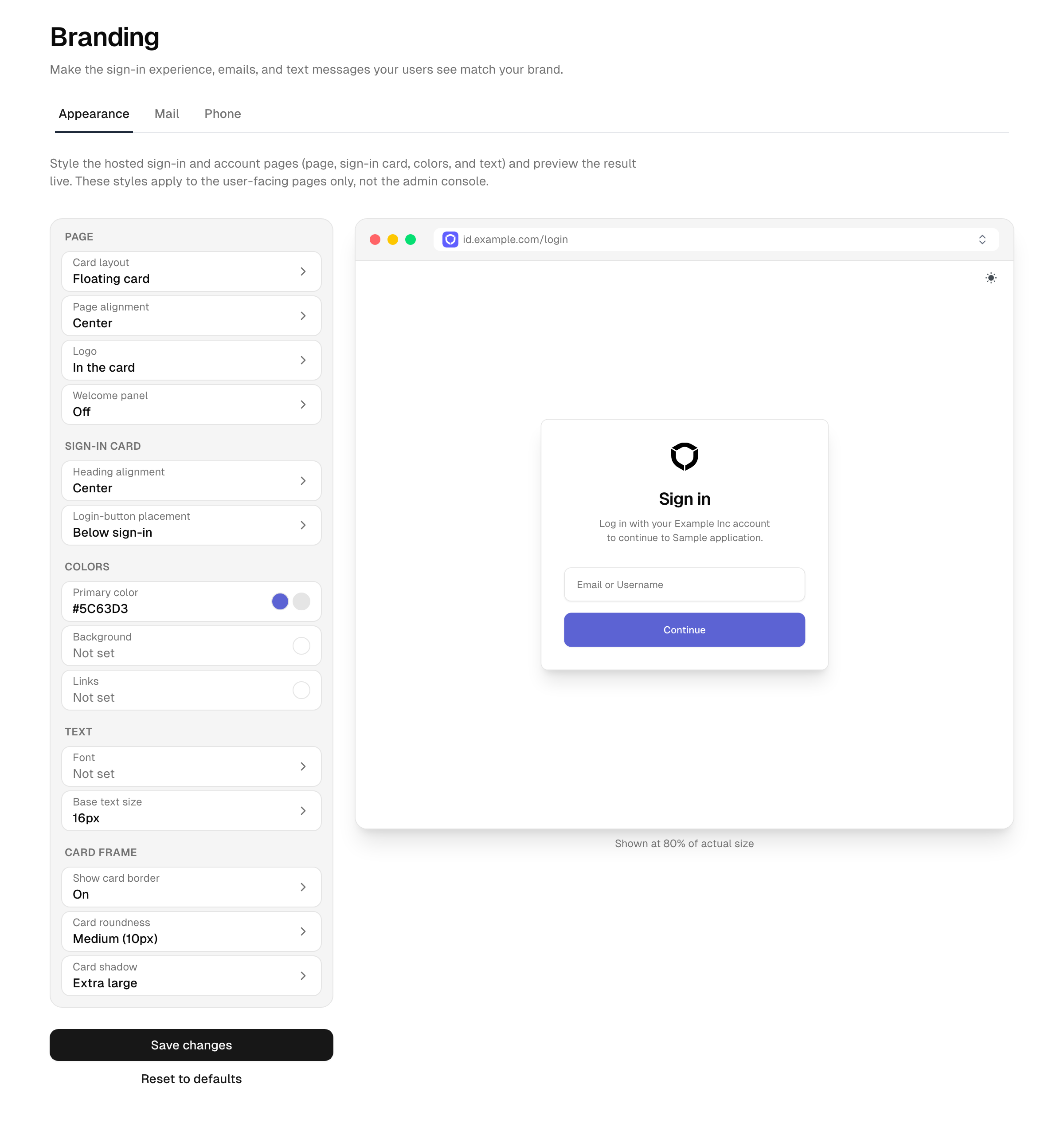
Vormgeving configureren
- Open in de Admin Console Branding → Vormgeving.
- Selecteer links een instelling en pas de waarde ervan aan. Het voorbeeld rechts weerspiegelt elke wijziging onmiddellijk.
- Gebruik de licht-/donkerschakelaar in het voorbeeld om beide themavarianten te controleren.
- Kies Wijzigingen opslaan. De aanpassingen worden actief zodra een gebruiker de volgende keer een gebrande pagina laadt.
Wilt u opnieuw beginnen, kies dan Terugzetten naar standaardwaarden onder de opslaanknop en bevestig. Daarmee gaat elke vormgevingsinstelling terug naar haar standaardwaarde.
Tip: Het livevoorbeeld toont niet-opgeslagen wijzigingen. Om het opgeslagen resultaat op de echte pagina te bevestigen, opent u uw aanmeldpagina in een privévenster van de browser, omdat uw console mogelijk nog een thema uit de cache gebruikt.
Pagina
- Kaartindeling: Zwevende kaart (standaard) toont het aanmeldformulier als kaart op de pagina. Zijpaneel dokt het als paneel over de volle hoogte aan de linker- of rechterrand; de rest van de pagina toont de achtergrondkleur of -afbeelding. In de paneelmodus gelden rand en schaduw voor de binnenrand van het paneel, en is het welkomstpaneel niet beschikbaar.
- Pagina-uitlijning: plaatst de aanmeldkaart links, gecentreerd of rechts op de pagina. Bij de zijpaneelindeling bepaalt deze de gedokte kant (links of rechts).
- Logo: waar en hoe het logo wordt weergegeven. De logoafbeelding zelf (lichte en donkere variant) en het favicon stelt u in onder Instellingen → Algemeen.
- Plaatsing: In de kaart toont het logo binnen de aanmeldkaart boven de kop. Op de pagina toont het buiten de kaart: gecentreerd boven de kaart, of in de bovenhoek van de pagina wanneer de positie links of rechts is. Verborgen haalt het weg.
- Positie: lijnt het logo links, gecentreerd of rechts uit binnen zijn plaatsing. Bij de zijpaneelindeling met plaatsing op de pagina wordt de positie genegeerd: het logo staat altijd in de bovenhoek tegenover het paneel.
- Grootte: de logohoogte in pixels.
- Welkomstpaneel weergeven: zet het welkomstpaneel aan of uit (een afbeelding die op bredere schermen naast het aanmeldformulier wordt getoond). Het verschijnt alleen bij de eerste aanmeldstap, niet bij de wachtwoord- of multifactorstappen. Het staat standaard uit; de twee onderstaande instellingen voor de welkomstafbeelding gelden alleen wanneer het aanstaat. Niet beschikbaar in de zijpaneelindeling.
- URL van de welkomstafbeelding: de afbeelding die in het welkomstpaneel wordt getoond.
- Kant van de welkomstafbeelding: of het welkomstpaneel links of rechts van het formulier staat.
Aanmeldkaart
- Uitlijning van de kop: lijnt de kop en de beschrijving van elke aanmeldstap links, gecentreerd of rechts uit.
- Plaatsing van de aanmeldknoppen: toont de knoppen voor social en enterprise login boven of onder het aanmeldformulier. De scheidingslijn blijft tussen het formulier en de knoppen staan.
Kleuren
- Primaire kleur: het accent voor knoppen, links en gemarkeerde besturingselementen. Kies een kleur uit het staal of typ een hexwaarde zoals
#0F1010. - Primaire kleur (donkere modus): een optioneel accent dat wordt gebruikt wanneer de pagina in de donkere modus wordt weergegeven. Laat het leeg om de primaire kleur opnieuw te gebruiken.
- Achtergrondkleur: de paginaachtergrond achter de aanmeldkaart, met een optionele paginavullende achtergrondafbeelding. Laat beide leeg om de standaard van het thema te gebruiken.
- Linkkleur: de kleur van tekstlinks. Laat haar leeg om de primaire kleur te erven.
Tekst
- Lettertypefamilie: de CSS-lettertypefamilie die op de aanmeldpagina's wordt toegepast, bijvoorbeeld
Inter, system-ui, sans-serif. - Webfont-stylesheet: een optionele link naar een webfont-stylesheet (bijvoorbeeld Google Fonts) dat het hierboven genoemde lettertype levert. Laat hem leeg om het standaardlettertype te gebruiken.
- Basistekstgrootte: schaalt alle tekst op de aanmeldpagina's gezamenlijk, van 12 tot 20 pixels (standaard 16).
- Linkstijl: of tekstlinks normaal of onderstreept verschijnen.
Kaartrand
Deze instellingen omkaderen de aanmeldkaart (de widget die het aanmeldformulier bevat).
- Kaartrand weergeven: zet de omlijning van de kaart aan of uit. Bij de zijpaneelindeling verschijnt de rand alleen op de binnenrand van het paneel.
- Afronding van de kaart: de algemene afronding van de interface, van geen tot extra groot. Zij geldt voor de aanmeldkaart en voor knoppen, invoervelden en andere besturingselementen, zodat de hele pagina één consistente radius deelt.
- Kaartschaduw: de diepte van de slagschaduw achter de kaart, van geen tot extra groot. Bij de zijpaneelindeling wordt de schaduw naar de open kant van de pagina geworpen.
Waar de rest van uw branding staat
De merkelementen (logo, logo voor de donkere modus en favicon), de support- en juridische links, de talen die uw aanmeldpagina's aanbieden en het thema (licht, donker of de voorkeur van de gebruiker) worden niet hier ingesteld; ze staan onder Instellingen → Algemeen. Logo en favicon gelden platformbreed, inclusief de Admin Console, en horen daarom bij de algemene instellingen; de vormgeving bepaalt alleen waar het logo op de aanmeldpagina's wordt geplaatst.
Referentie
| Groep | Instelling | Effect |
|---|---|---|
| Pagina | Kaartindeling | Zwevende kaart of zijpaneel over de volle hoogte |
| Pagina | Pagina-uitlijning | Kaart links, gecentreerd of rechts uitgelijnd; paneel links of rechts gedokt |
| Pagina | Logo | Plaatsing (widget, pagina, verborgen), positie, grootte |
| Pagina | Welkomstpaneel weergeven | Welkomstpaneel opzij aan of uit (standaard uit, alleen kaartindeling) |
| Pagina | URL van de welkomstafbeelding | Afbeelding die in het welkomstpaneel wordt getoond |
| Pagina | Kant van de welkomstafbeelding | Welkomstpaneel links of rechts |
| Aanmeldkaart | Uitlijning van de kop | Kop en beschrijving links, gecentreerd of rechts uitgelijnd |
| Aanmeldkaart | Plaatsing van de aanmeldknoppen | Aanmeldknoppen boven of onder het aanmeldformulier |
| Kleuren | Primaire kleur | Accent voor knoppen, links en markeringen |
| Kleuren | Primaire kleur (donkere modus) | Accent in de donkere modus (valt terug op de primaire kleur) |
| Kleuren | Achtergrond | Achtergrondkleur van de pagina en optionele paginavullende afbeelding |
| Kleuren | Linkkleur | Kleur van tekstlinks (valt terug op de primaire kleur) |
| Tekst | Lettertypefamilie | CSS-lettertypefamilie voor de aanmeldpagina's |
| Tekst | Webfont-stylesheet | Webfont-stylesheet dat het lettertype levert |
| Tekst | Basistekstgrootte | Schaalt alle tekst op de aanmeldpagina's (12 tot 20 px) |
| Tekst | Linkstijl | Links normaal of onderstreept |
| Kaartrand | Kaartrand weergeven | Omlijning van de kaart; paneelindeling: alleen binnenrand |
| Kaartrand | Afronding van de kaart | Afronding van kaart, knoppen en invoervelden (één globale radius) |
| Kaartrand | Kaartschaduw | Diepte van de slagschaduw; paneelindeling: geworpen naar de open kant |
Probleemoplossing
- Een eigen lettertype wordt niet geladen. Controleer of de Webfont-stylesheet verwijst naar een geldig webfont-stylesheet dat via HTTPS wordt uitgeleverd, en of de naam onder Lettertypefamilie overeenkomt met de familie die dat stylesheet definieert.
- Het voorbeeld ziet er goed uit, maar de echte pagina verandert niet. Het voorbeeld toont niet-opgeslagen bewerkingen. Kies Wijzigingen opslaan en laad de aanmeldpagina daarna opnieuw in een verse browsersessie.
Zie ook
- Instellingen → Algemeen: logo, juridische links en ingeschakelde talen
- E-mail: thema en accent werken door in systeem-e-mails