

Workflow di approvazione
Creare workflow di approvazione: regole per directory, gruppo o utente, con rifiuto, approvazione automatica o approvazione umana sequenziale.
Nota sul piano: I workflow di approvazione sono disponibili a partire dal piano Advanced (il Trial include fino a 3 workflow).
Un workflow di approvazione è un insieme di regole con un nome che decide cosa accade quando un utente richiede l'accesso a un'applicazione. Ogni regola ha una condizione (a chi si applica) e una conclusione (l'esito). Quando arriva una richiesta, la piattaforma valuta le regole del workflow in ordine di priorità e applica la prima regola attiva corrispondente; ordini quindi le regole dalla più specifica alla più generale.
I workflow si gestiscono nella Admin Console in Workflow → Workflow di approvazione.
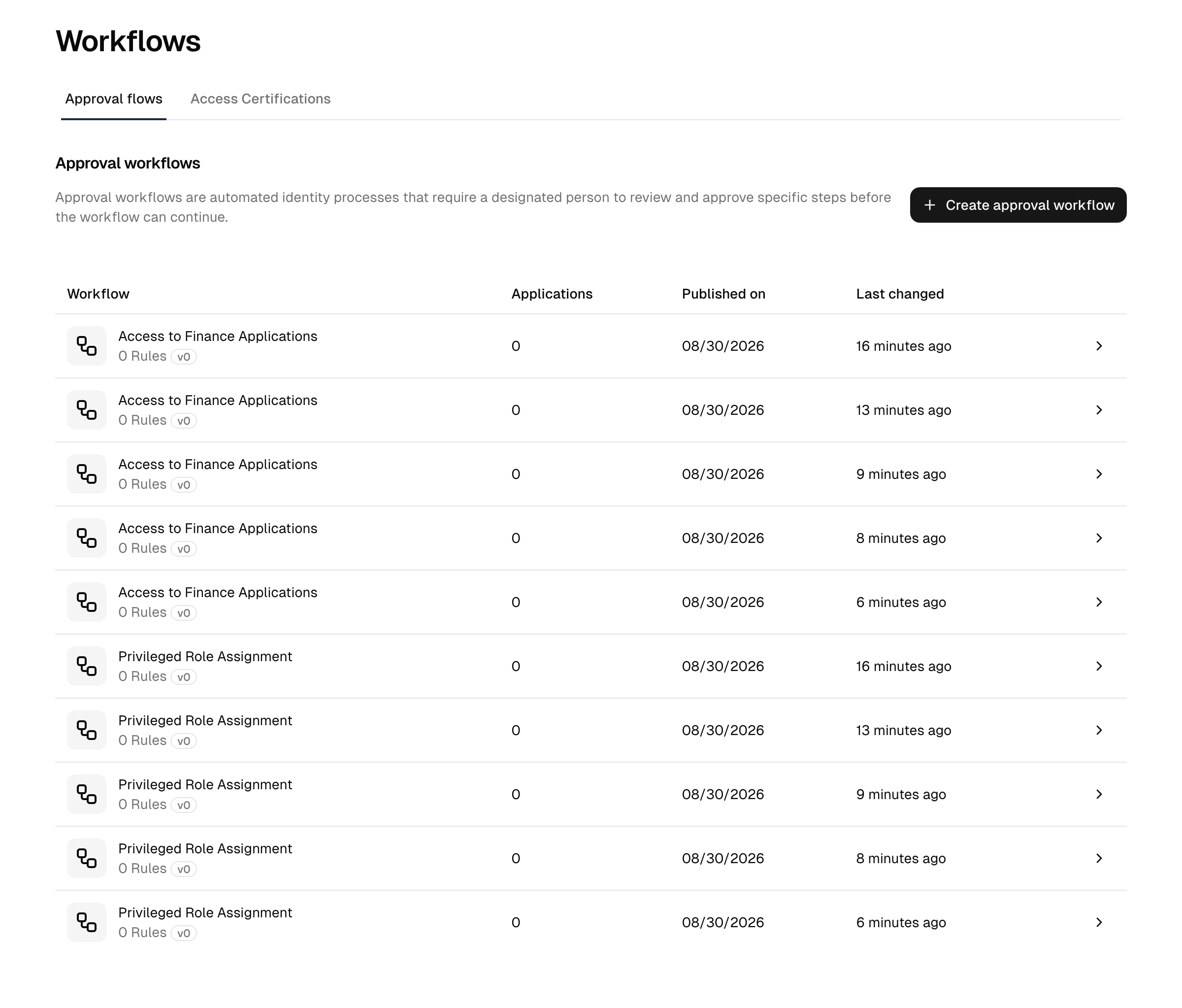
Creare un workflow
- Apra Workflow → Workflow di approvazione e scelga Create approval flow.
- Assegni al workflow un nome descrittivo (ad esempio "Applicazioni finanziarie" o "Accesso esterno").
- Il workflow si apre in modalità di modifica, pronto per l'aggiunta delle regole.
Un nuovo workflow non ha regole finché non le aggiunge. Un workflow senza regole corrispondenti non ha alcun effetto su una richiesta.
Aggiungere una regola
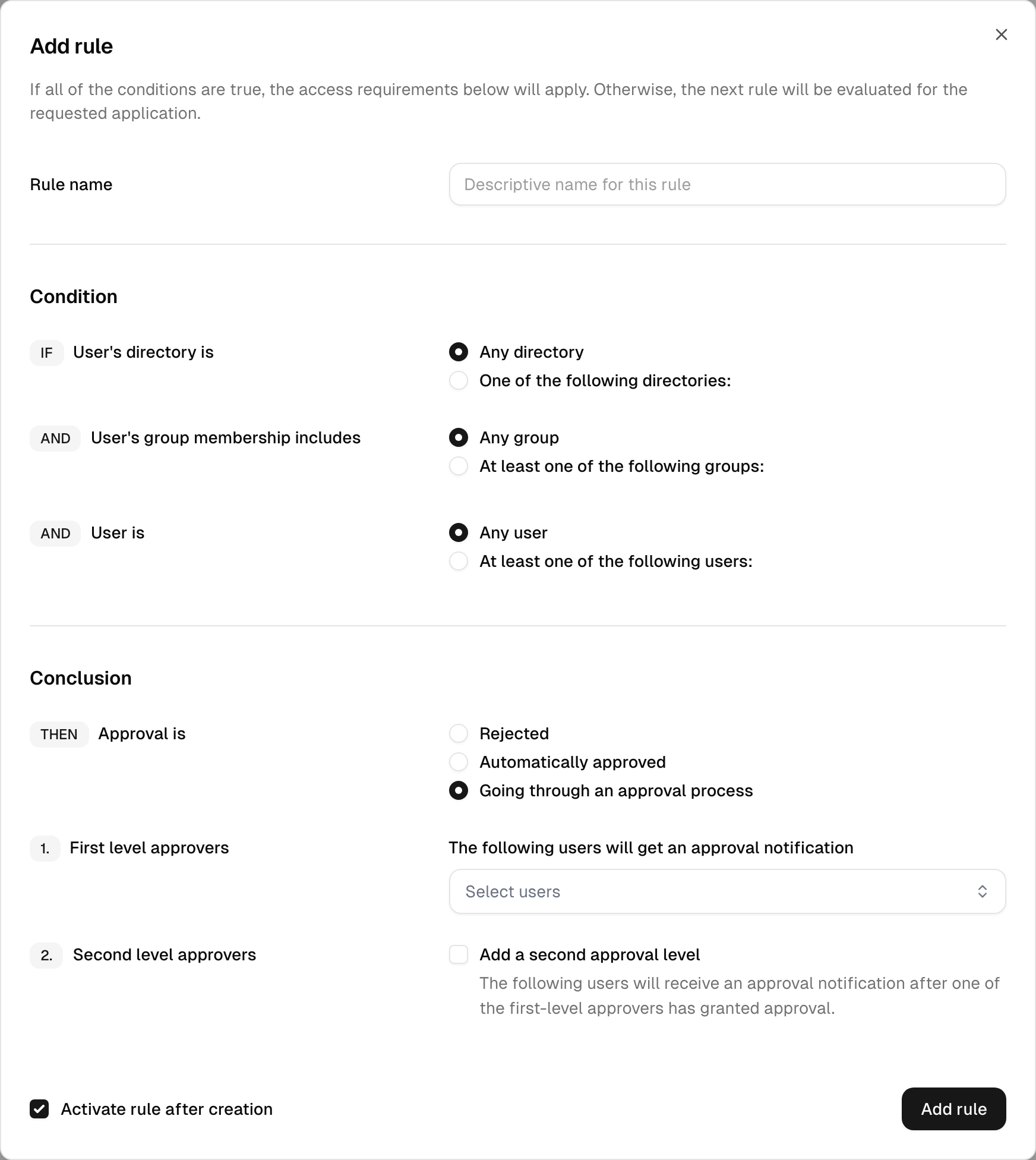
Ogni regola segue una struttura IF / THEN: le condizioni restringono gli utenti a cui la regola si applica e la conclusione stabilisce l'esito.
- Nella scheda Regole del workflow del workflow, selezioni Modifica, quindi Create rule.
- Inserisca un nome della regola facoltativo per riconoscerla facilmente in seguito.
- Definisca le condizioni (devono essere soddisfatte tutte perché la regola si applichi):
- The user's directory is: qualsiasi directory, oppure una tra un elenco di directory selezionate.
- The user's group membership includes: qualsiasi gruppo, oppure almeno uno tra un elenco di gruppi selezionati.
- The user is: qualsiasi utente, oppure almeno uno tra un elenco di utenti indicati, facoltativamente con utenti indicati da escludere.
- Definisca la conclusione, ovvero cosa accade quando le condizioni sono soddisfatte:
- Rifiutato: la richiesta viene respinta automaticamente.
- Approvato automaticamente: l'accesso viene concesso immediatamente, senza revisione umana.
- Soggetta a un processo di approvazione: la richiesta viene inoltrata ai livelli di approvazione definiti di seguito.
- Se ha scelto un processo di approvazione, configuri i livelli di approvazione (vedere sotto).
- Facoltativamente, selezioni Attiva la regola dopo la creazione affinché la regola abbia effetto una volta pubblicata. (Le regole inattive vengono ignorate durante la valutazione.)
- Salvi la regola.
Chi approva
Quando una regola inoltra le richieste a un processo di approvazione, Gli approvatori sono stabilisce da dove provengono gli approvatori:
- Approvatori designati: gli elenchi fissi per livello descritti di seguito (impostazione predefinita).
- Responsabili del workspace: i responsabili del Workspace che contiene l'applicazione richiesta, determinati al momento dell'elaborazione della richiesta (un unico livello di approvazione). Utilizzi questa opzione quando l'approvazione deve seguire il Workspace anziché un elenco fisso di nomi. Un responsabile non approva mai la propria richiesta: è escluso dagli approvatori di una richiesta che ha presentato personalmente.
Nota: Con Responsabili del workspace, una richiesta per un'applicazione che non si trova in un Workspace, o il cui Workspace non ha responsabili diversi dal richiedente, non può essere inoltrata: la richiesta termina con un errore e non viene mai approvata automaticamente. Tali applicazioni sono inoltre nascoste dal catalogo delle richieste self-service. L'opzione è disponibile quando i Workspace sono abilitati per il Suo piano.
Livelli di approvazione
Un processo di approvazione supporta fino a tre livelli sequenziali. Ogni livello contiene un insieme di approvatori idonei, e l'approvazione di uno qualsiasi di essi è sufficiente per far avanzare la richiesta al livello successivo.
- Approvatori di primo livello: gli utenti notificati alla creazione della richiesta. (Obbligatori per un processo di approvazione.)
- Approvatori di secondo livello (facoltativi): notificati dopo che un approvatore di primo livello ha concesso l'approvazione.
- Approvatori di terzo livello (facoltativi): notificati dopo che un approvatore di secondo livello ha concesso l'approvazione.
Aggiunga il secondo e il terzo livello solo se desidera un'approvazione in più fasi; un singolo livello è il caso più comune. Quando l'ultimo livello configurato approva, l'accesso viene concesso.
Come funziona la priorità delle regole
I numeri di priorità non si impostano manualmente: la piattaforma ricava la priorità di una regola dalla sua specificità. Le regole con condizioni su directory, gruppo o utente prevalgono sulle regole generiche "any", e vince la prima regola attiva corrispondente. Collochi le eccezioni ristrette (ad esempio una regola che esclude un utente specifico) sopra le regole generali, in modo che vengano valutate per prime.
Bozza e pubblicazione
Le modifiche alle regole restano in bozza finché non le pubblica: nel frattempo il workflow attivo continua a funzionare con le regole attualmente pubblicate.
- Durante la modifica, un banner Modifiche non pubblicate indica che la bozza differisce dalla versione attiva.
- Pubblica rende attiva la bozza e incrementa la versione del workflow. Tutte le richieste di approvazione in corso che utilizzano questo workflow vengono reimpostate, così da essere rivalutate in base alle nuove regole.
- Scarta modifiche elimina la bozza e lascia invariate le regole attive.
Nota: La pubblicazione reimposta le richieste in sospeso di questo workflow. Se alcune richieste sono attualmente in revisione, la console La avvisa e mostra quante ne sono interessate prima della pubblicazione.
Attivare, disattivare ed eliminare regole
Dall'elenco delle regole (in modalità di modifica) può:
- Attivare / Disattivare una regola: una regola inattiva resta definita, ma viene ignorata durante la valutazione.
- Eliminare una regola: anche queste modifiche passano per il ciclo bozza/pubblicazione.
Il nome di un workflow si modifica nella relativa scheda Impostazioni; la stessa scheda contiene l'azione Elimina workflow per rimuovere l'intero workflow.
Associare un workflow a un'applicazione
Un workflow non ha effetto finché un'applicazione non vi fa riferimento. Nelle impostazioni dei criteri di un'applicazione, abiliti:
- User can request access (self-service): scelga il workflow che regola le richieste di accesso avviate dagli utenti.
Per la procedura completa, vedere Applicazioni.
Cosa si può sottoporre ad approvazione
I workflow di approvazione regolano le richieste di accesso self-service: un utente richiede un'applicazione e il workflow decide.
L'approvazione delle assegnazioni effettuate dagli amministratori non è disponibile. Per controllare le assegnazioni amministrative, collochi l'applicazione in un Workspace con accesso gestito, che limita chi può assegnarla, e riesamini gli accessi concessi con una campagna di certificazione degli accessi.
Quando una richiesta viene infine approvata, la piattaforma esegue l'assegnazione automaticamente, rispettando facoltativamente una data di inizio e di fine impostata dall'approvatore.
Riferimento
Esiti delle regole
| Esito | Effetto |
|---|---|
| Rifiutato | La richiesta viene respinta automaticamente; nessuna revisione. |
| Approvato automaticamente | L'accesso viene concesso immediatamente; nessuna revisione umana. |
| Processo di approvazione | La richiesta passa attraverso 1-3 livelli di approvatori umani. |
Condizioni delle regole
| Condizione | Opzioni |
|---|---|
| Directory | Qualsiasi directory, oppure un elenco selezionato |
| Appartenenza a gruppi | Qualsiasi gruppo, oppure almeno uno di un elenco selezionato |
| Utente | Qualsiasi utente, oppure un elenco di inclusione con un elenco di esclusione facoltativo |
Azioni sulla bozza
| Azione | Effetto |
|---|---|
| Pubblica | Rende attive le regole in bozza, incrementa la versione, reimposta le richieste in corso |
| Scarta modifiche | Elimina la bozza, mantiene le regole attive |
Risoluzione dei problemi
- Una richiesta è stata decisa in modo inatteso. Ricordi che vince la prima regola attiva corrispondente, ordinata per specificità. Una regola generica "qualsiasi utente → approvato automaticamente" intercetterà richieste che intendeva far gestire a una regola più ristretta; renda più specifica la regola desiderata oppure disattivi quella generica.
- Un processo di approvazione non notifica nessuno. Una regola con processo richiede almeno un approvatore di primo livello. Una regola con soli approvatori di secondo o terzo livello configurati non può essere eseguita.
- Le richieste terminano in uno stato di errore. La regola utilizza Responsabili del workspace, ma l'applicazione non si trova in un Workspace o il suo Workspace non ha responsabili. Aggiunga l'applicazione a un Workspace con responsabili oppure imposti la regola su approvatori designati.
- L'applicazione non consente di selezionare un workflow. La regolazione delle richieste self-service richiede la funzionalità workflows nel Suo piano e almeno un workflow di approvazione esistente. Crei prima un workflow, quindi lo associ all'applicazione.
Argomenti correlati
- Approvazioni: la casella in cui vengono decise le richieste in sospeso
- Le Sue attività e approvazioni: dove compaiono le approvazioni in attesa da parte Sua
- Applicazioni: associare un workflow a un'applicazione
- Persone: gli utenti individuati dalle condizioni delle regole
- Piani e add-on: cosa include il Suo piano