

Configurez la façon dont la plateforme envoie les e-mails (par la distribution intégrée ou par votre propre fournisseur) et envoyez un message de test.
Remarque sur les plans : Un fournisseur d'e-mail personnalisé est disponible à partir du plan Essential. Voir Plans & add-ons. Sur les niveaux inférieurs, la plateforme envoie tous les e-mails via sa distribution intégrée.
La plateforme envoie des e-mails transactionnels pour les réinitialisations de mot de passe, la vérification d'adresse, l'enregistrement d'un facteur multifacteur, les messages de bienvenue, les notifications d'approbation, les invitations et la récupération de compte. Par défaut, ces messages sont acheminés par un fournisseur intégré, sans aucune configuration. À partir du plan Essential, vous pouvez connecter votre propre fournisseur d'e-mail afin que les messages proviennent de votre domaine et utilisent vos contrôles de délivrabilité et de conformité.
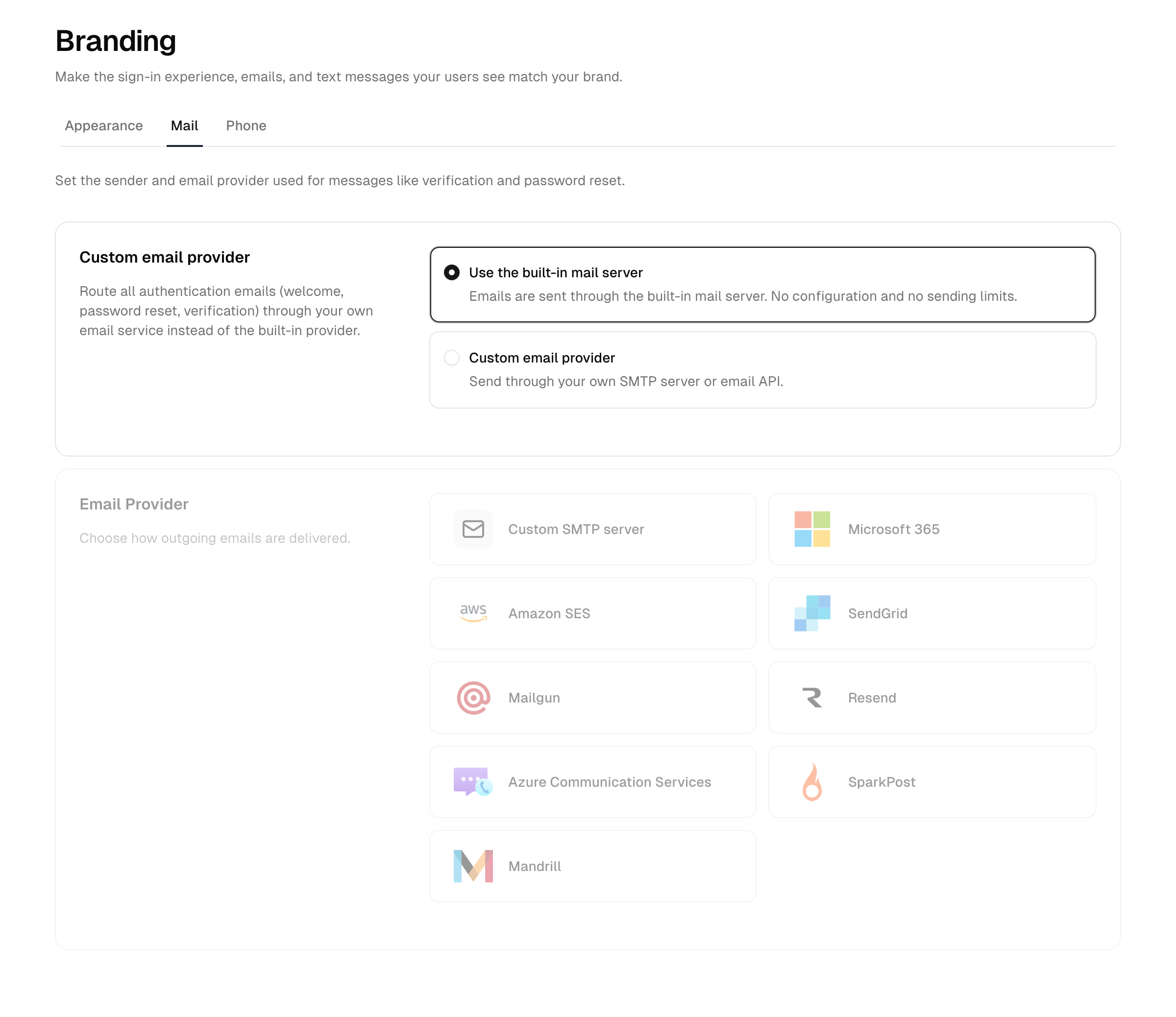
Choisir un mode de distribution
- Dans l'Admin Console, ouvrez Image de marque → E-mail.
- Choisissez la manière dont les e-mails sont acheminés :
- Utiliser notre serveur de messagerie intégré : le service intégré. Rien à configurer.
- Utiliser mon propre fournisseur de messagerie : connectez l'un des fournisseurs pris en charge ci-dessous.
- Sélectionnez Enregistrer les modifications.
Si vous restez sur le fournisseur par défaut, il n'y a rien de plus à mettre en place : vos e-mails sont déjà acheminés.
Connecter votre propre fournisseur
- Sélectionnez Utiliser mon propre fournisseur de messagerie.
- Choisissez un fournisseur dans la grille. Chaque fournisseur n'affiche que les champs dont il a besoin.
- Renseignez l'adresse De (par exemple
"Your App" <support@yourapp.com>) ainsi que les champs propres au fournisseur. - Sélectionnez Enregistrer les modifications.
Fournisseurs pris en charge
| Fournisseur | Ce que vous fournissez |
|---|---|
| Custom SMTP server | Hôte, port, version TLS, utilisation ou non de TLS, ainsi qu'un nom d'utilisateur / mot de passe si votre serveur exige une authentification |
| Microsoft 365 | ID de locataire, ID client et secret client d'une application enregistrée |
| Amazon SES | Région, ID de clé d'accès et clé d'accès secrète |
| SendGrid | Clé API |
| Mailgun | Clé API, domaine d'envoi et région (EU/US) |
| Resend | Clé API |
| Azure Communication Services | Point de terminaison et clé d'accès |
| SparkPost | Clé API et région (EU/US) |
| Mandrill | Clé API |
Custom SMTP : L'authentification est facultative, laissez le nom d'utilisateur et le mot de passe vides si votre relais accepte une soumission non authentifiée depuis la plateforme. Choisissez la version TLS prise en charge par votre serveur.
Champs secrets
Les informations d'identification telles que les clés API, les secrets client et les mots de passe SMTP sont stockées de manière sécurisée et présentées dans un champ masqué doté d'un contrôle d'affichage, afin que vous puissiez vérifier la valeur sans l'exposer à l'écran. Pour conserver un secret existant inchangé, laissez son champ tel qu'il a été enregistré.
Envoyer un e-mail de test
Après avoir enregistré une configuration de fournisseur, utilisez Envoyer un e-mail de test pour la vérifier de bout en bout. La plateforme envoie un message de test à votre propre adresse d'administrateur en utilisant la configuration enregistrée.
Important : Le test utilise les réglages enregistrés : enregistrez donc le formulaire avant de tester. Le bouton de test est indisponible tant qu'un formulaire de fournisseur est vide ou comporte des modifications non enregistrées.
Si le test n'arrive pas, vérifiez les informations d'identification de votre fournisseur, l'adresse d'expéditeur et le domaine d'envoi ou la vérification d'expéditeur de votre fournisseur.
Quels e-mails la plateforme envoie
La plateforme envoie des e-mails transactionnels pour les flux ci-dessous. Utilisez cette liste pour confirmer qu'un fournisseur fonctionne avec les flux qui vous importent : parcourez vous-même chaque chemin et contrôlez la distribution. Plusieurs d'entre eux sont des avis d'événements de sécurité également enregistrés comme entrées d'audit, ce qui permet à un administrateur de rapprocher un e-mail contesté par un utilisateur du journal d'audit (voir Protection contre les menaces).
| Déclenché lorsque | |
|---|---|
| Vérification de l'adresse e-mail | Un utilisateur ajoute ou modifie son adresse e-mail et doit la confirmer |
| Vérification du numéro de mobile | Un utilisateur ajoute ou modifie son numéro de téléphone |
| Invitation / activation | Un administrateur invite un utilisateur, ou une inscription en self-service nécessite une activation |
| Réinitialisation du mot de passe | Un utilisateur demande une réinitialisation, ou un administrateur en envoie une |
| Compte déverrouillé | Un compte verrouillé est récupéré ou déverrouillé |
| Avis de mot de passe compromis | Une connexion est bloquée parce que le mot de passe est apparu dans une fuite connue |
| Confirmation d'enregistrement MFA | Un utilisateur enregistre un nouveau second facteur |
| Code MFA par e-mail | Un code à usage unique est envoyé pour la MFA par e-mail |
| Notification de nouvelle connexion | Une connexion provient d'un appareil inhabituel |
| Notification d'approbation | Une demande soumise par un utilisateur est approuvée ou refusée |
Ce que vous pouvez personnaliser
- L'adresse d'expéditeur (De) : définie par fournisseur sur cette page (par exemple
"Your App" <support@yourapp.com>), afin que les messages proviennent de votre domaine. - Logo et couleur d'accentuation : le logo issu de Paramètres → Général et la couleur d'accentuation issue d'Apparence sont appliqués à chaque message, pour que les e-mails s'accordent à votre expérience de connexion.
La formulation de chaque message provient des textes traduits de l'instance, un jeu par langue activée, et non d'un éditeur libre par modèle. Il n'existe ni moteur de modèles HTML/code, ni scriptage de variables par message. Pour changer les langues utilisées par vos e-mails, gérez les langues activées sous Paramètres → Général.
Apparence
Habillez les pages de connexion hébergées (disposition, widget, couleurs et polices) et prévisualisez le résultat en direct avant d'enregistrer.
Téléphone (SMS)
Configurez la passerelle qui envoie les codes à usage unique par SMS ou appel vocal (passerelle intégrée, Twilio ou passerelle HTTP personnalisée).