

Apparence
Habillez les pages de connexion hébergées (disposition, widget, couleurs et polices) et prévisualisez le résultat en direct avant d'enregistrer.
Les réglages d'apparence pilotent l'aspect que vos utilisateurs rencontrent sur les pages de connexion hébergées, les invites multifacteur, l'écran de consentement et le portail utilisateur. Une palette de couleurs, une police et une disposition cohérentes donnent l'impression d'une expérience intégrée à votre propre service. Le thème et la couleur d'accentuation se retrouvent également dans les e-mails système envoyés par la plateforme.
L'éditeur se divise en deux zones :
- À gauche : tous les réglages, regroupés de haut en bas sous Page, Carte de connexion, Couleurs, Texte et Cadre de la carte, afin que vous puissiez travailler de la structure de page jusqu'aux finitions. Chaque ligne affiche sa valeur actuelle ; sélectionnez une ligne pour ouvrir un petit panneau contenant le contrôle (un sélecteur de couleur, une liste d'options ou un champ de texte).
- À droite : un aperçu en direct de votre véritable page de connexion, qui se met à jour à chaque modification d'un réglage, afin de voir le résultat avant d'enregistrer. Utilisez le commutateur clair/sombre dans l'aperçu pour contrôler les deux variantes de thème, et la barre d'adresse pour changer l'écran prévisualisé (connexion ou réinitialisation du mot de passe).
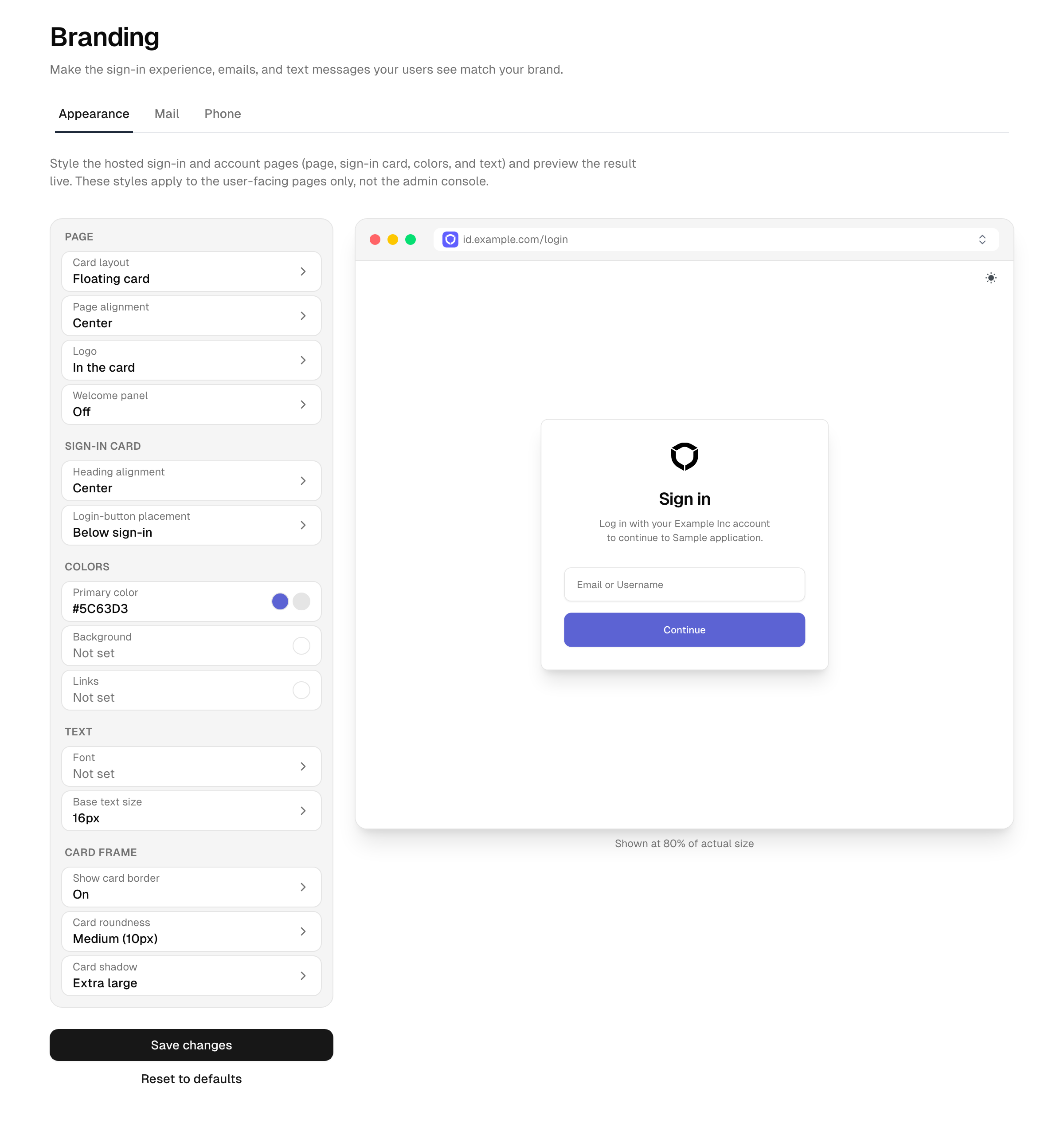
Configurer l'apparence
- Dans l'Admin Console, ouvrez Image de marque → Apparence.
- Sélectionnez un réglage à gauche et ajustez sa valeur. L'aperçu à droite reflète immédiatement chaque modification.
- Utilisez le commutateur clair/sombre dans l'aperçu pour contrôler les deux variantes de thème.
- Sélectionnez Enregistrer les modifications. Les mises à jour s'appliquent au prochain chargement d'une page personnalisée par un utilisateur.
Pour repartir de zéro, sélectionnez Réinitialiser aux valeurs par défaut sous le bouton d'enregistrement et confirmez. Tous les réglages d'apparence retrouvent alors leur valeur par défaut.
Conseil : L'aperçu en direct montre les modifications non enregistrées. Pour vérifier le résultat enregistré sur la page réelle, ouvrez votre page de connexion dans une fenêtre de navigation privée, car votre console utilise peut-être encore un thème mis en cache.
Disposition
- Disposition du widget : Carte flottante (valeur par défaut) affiche le formulaire de connexion sous forme de carte sur la page. Panneau latéral l'ancre comme un panneau pleine hauteur contre le bord gauche ou droit ; le reste de la page affiche la couleur ou l'image d'arrière-plan. En mode panneau, la bordure et l'ombre s'appliquent au bord intérieur du panneau, et le panneau de bienvenue n'est pas disponible.
- Alignement de la page : positionne la carte de connexion à gauche, au centre ou à droite de la page. Avec la disposition en panneau latéral, ce réglage détermine le côté d'ancrage (gauche ou droite).
- Logo : où et comment le logo s'affiche. L'image du logo elle-même (variante claire et variante sombre) et le favicon se définissent sous Paramètres → Général.
- Placement : Dans la carte affiche le logo à l'intérieur de la carte de connexion, au-dessus du titre. Sur la page l'affiche en dehors de la carte : centré au-dessus de celle-ci, ou dans le coin supérieur de la page lorsque la position est à gauche ou à droite. Masqué le supprime.
- Position : aligne le logo à gauche, au centre ou à droite au sein de son placement. Avec la disposition en panneau latéral et un placement sur la page, la position est ignorée : le logo se situe toujours dans le coin supérieur opposé au panneau.
- Taille : la hauteur du logo en pixels.
- Afficher le panneau de bienvenue : active ou désactive le panneau de bienvenue (une image affichée à côté du formulaire de connexion sur les écrans plus larges). Il n'apparaît qu'à la première étape de connexion, pas aux étapes de mot de passe ou multifacteur. Il est désactivé par défaut ; les deux réglages d'image de bienvenue ci-dessous ne s'appliquent que lorsqu'il est activé. Non disponible avec la disposition en panneau latéral.
- URL de l'image de bienvenue : l'image affichée dans le panneau de bienvenue.
- Côté de l'image de bienvenue : indique si le panneau de bienvenue se situe à gauche ou à droite du formulaire.
Widget
- Alignement de l'en-tête : aligne le titre et la description de chaque étape de connexion à gauche, au centre ou à droite.
- Position des boutons sociaux : affiche les boutons de connexion sociale et de connexion entreprise au-dessus ou en dessous du formulaire de connexion. Le séparateur reste entre le formulaire et les boutons.
Couleurs
- Couleur primaire : l'accentuation appliquée aux boutons, aux liens et aux contrôles mis en évidence. Choisissez une couleur dans le nuancier ou saisissez une valeur hexadécimale telle que
#0F1010. - Couleur principale (mode sombre) : une accentuation facultative utilisée lorsque la page s'affiche en mode sombre. Laissez le champ vide pour réutiliser la couleur primaire.
- Couleur d'arrière-plan : l'arrière-plan de la page derrière la carte de connexion, avec une image d'arrière-plan pleine page facultative. Laissez les deux vides pour utiliser la valeur par défaut du thème.
- Couleur des liens : la couleur des liens textuels. Laissez le champ vide pour hériter de la couleur primaire.
Polices
- Police de caractères : la famille de polices CSS appliquée aux pages de connexion, par exemple
Inter, system-ui, sans-serif. - URL de la feuille de style : un lien facultatif vers une feuille de style de webfont (Google Fonts, par exemple) qui fournit la police nommée ci-dessus. Laissez le champ vide pour utiliser la police par défaut.
- Taille de texte de référence : met à l'échelle l'ensemble du texte des pages de connexion, de 12 à 20 pixels (16 par défaut).
- Style des liens : indique si les liens textuels apparaissent en Normal ou en Souligné.
Bordures
Ces réglages encadrent la carte de connexion (le widget qui contient le formulaire de connexion).
- Afficher la bordure de la fenêtre de connexion : active ou désactive le contour de la carte. Avec la disposition en panneau latéral, la bordure n'apparaît que sur le bord intérieur du panneau.
- Rayon des coins : l'arrondi général de l'interface, d'aucun à très grand. Il s'applique à la carte de connexion ainsi qu'aux boutons, aux champs de saisie et aux autres contrôles, de sorte que toute la page partage un rayon cohérent.
- Ombre : la profondeur de l'ombre portée derrière la carte, d'aucune à très grande. Avec la disposition en panneau latéral, l'ombre est projetée vers le côté ouvert de la page.
Où se trouve le reste de votre image de marque
Les éléments de marque (logo, logo pour le mode sombre et favicon), les liens d'assistance et les liens légaux, les langues proposées par vos pages de connexion et le thème (clair, sombre ou préférence de l'utilisateur) ne se définissent pas ici ; ils se trouvent sous Paramètres → Général. Le logo et le favicon s'appliquent à toute la plateforme, Admin Console incluse, raison pour laquelle ils sont rangés avec les paramètres généraux ; l'apparence ne contrôle que l'emplacement du logo sur les pages de connexion.
Référence
| Groupe | Réglage | Effet |
|---|---|---|
| Disposition | Disposition du widget | Carte flottante ou panneau latéral pleine hauteur |
| Disposition | Alignement de la page | Carte alignée à gauche, au centre ou à droite ; panneau ancré à gauche ou à droite |
| Disposition | Logo | Placement (widget, page, masqué), position, taille |
| Disposition | Afficher le panneau de bienvenue | Panneau de bienvenue latéral activé ou désactivé (désactivé par défaut, disposition en carte uniquement) |
| Disposition | URL de l'image de bienvenue | Image affichée dans le panneau de bienvenue |
| Disposition | Côté de l'image de bienvenue | Panneau de bienvenue à gauche ou à droite |
| Widget | Alignement de l'en-tête | Titre et description alignés à gauche, au centre ou à droite |
| Widget | Position des boutons sociaux | Boutons de connexion au-dessus ou en dessous du formulaire de connexion |
| Couleurs | Couleur primaire | Accentuation des boutons, des liens et des mises en évidence |
| Couleurs | Couleur principale (mode sombre) | Accentuation utilisée en mode sombre (retombe sur la couleur primaire) |
| Couleurs | Arrière-plan | Couleur d'arrière-plan de la page et image pleine page facultative |
| Couleurs | Couleur des liens | Couleur des liens textuels (retombe sur la couleur primaire) |
| Polices | Police de caractères | Famille de polices CSS des pages de connexion |
| Polices | URL de la feuille de style de police | Feuille de style de webfont fournissant la police |
| Polices | Taille de texte de référence | Met à l'échelle tout le texte des pages de connexion (12 à 20 px) |
| Polices | Style des liens | Liens normaux ou soulignés |
| Bordures | Afficher la bordure de la fenêtre de connexion | Contour de la carte ; disposition en panneau : bord intérieur uniquement |
| Bordures | Rayon des coins | Arrondi de la carte, des boutons et des champs de saisie (un rayon global) |
| Bordures | Ombre | Profondeur de l'ombre portée ; disposition en panneau : projetée vers le côté ouvert |
Dépannage
- Une police personnalisée ne se charge pas. Vérifiez que l'Feuille de style Webfont pointe vers une feuille de style de webfont valide servie en HTTPS, et que le nom indiqué dans Police de caractères correspond à la famille définie par cette feuille de style.
- L'aperçu est correct, mais la page réelle ne change pas. L'aperçu montre les modifications non enregistrées. Sélectionnez Enregistrer les modifications, puis rechargez la page de connexion dans une nouvelle session de navigateur.
Voir aussi
- Paramètres → Général : logo, liens légaux et langues activées
- E-mail : le thème et l'accentuation se retrouvent dans les e-mails système