

Flujos de aprobación
Cree flujos de aprobación: reglas por directorio, grupo o usuario, con rechazo, aprobación automática o aprobación humana secuencial.
Nota sobre el plan: Los workflows de aprobación están disponibles a partir del plan Advanced (Trial incluye hasta 3 workflows).
Un flujo de aprobación es un conjunto de reglas con nombre que decide qué ocurre cuando un usuario solicita acceso a una aplicación. Cada regla tiene una condición (a quién se aplica) y una conclusión (el resultado). Cuando llega una solicitud, la plataforma evalúa las reglas del flujo por orden de prioridad y aplica la primera regla activa que coincide, por lo que debe ordenar sus reglas de la más específica a la más general.
Los flujos se gestionan en Flujos de trabajo → Flujos de aprobación en la Admin Console.
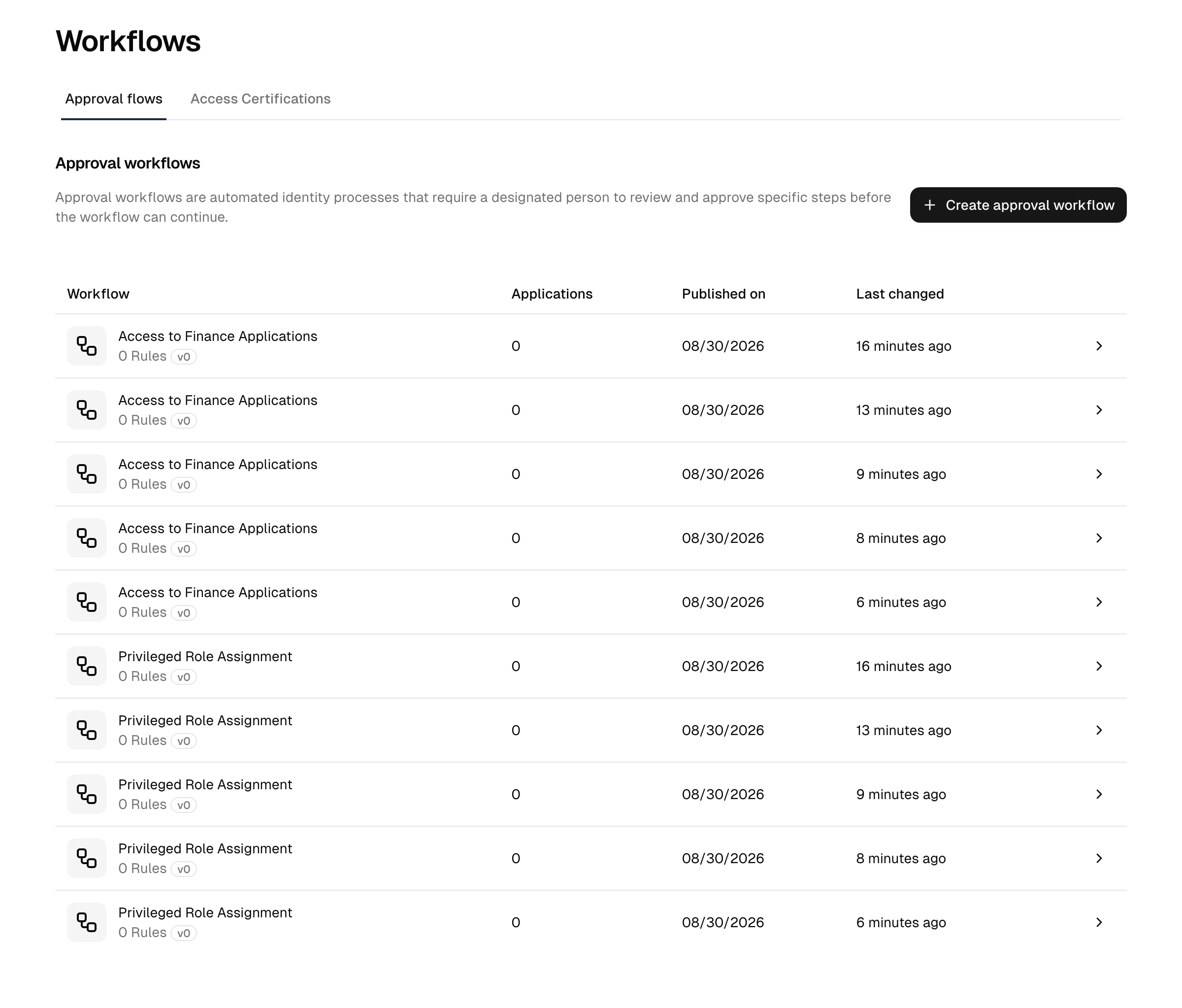
Crear un flujo
- Abra Flujos de trabajo → Flujos de aprobación y elija Create approval flow.
- Asigne al flujo un nombre descriptivo (por ejemplo, "Aplicaciones financieras" o "Acceso externo").
- El flujo se abre en modo de edición, listo para que añada reglas.
Un flujo nuevo no tiene reglas hasta que usted las añade. Un flujo sin ninguna regla que coincida no tiene efecto sobre una solicitud.
Añadir una regla
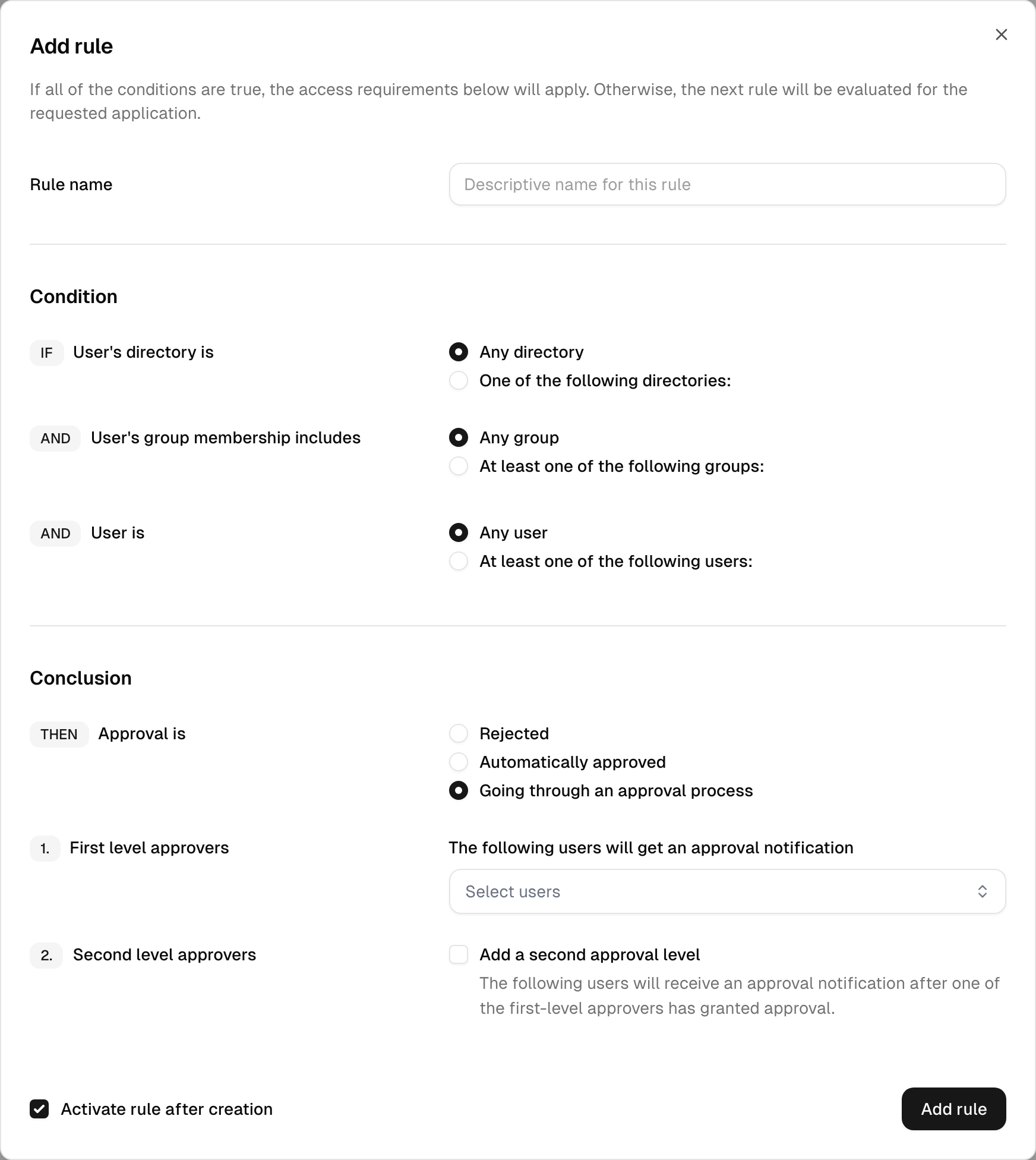
Cada regla sigue una estructura IF / THEN: las condiciones delimitan a qué usuarios se aplica la regla y la conclusión establece el resultado.
- En la pestaña Reglas del flujo de trabajo del flujo, seleccione Editar y, a continuación, Create rule.
- Introduzca un nombre de regla opcional para que la regla sea fácil de reconocer más adelante.
- Defina las condiciones (todas deben coincidir para que se aplique la regla):
- The user's directory is: cualquier directorio o uno de una lista seleccionada de directorios.
- The user's group membership includes: cualquier grupo o al menos uno de una lista seleccionada de grupos.
- The user is: cualquier usuario o al menos uno de una lista de usuarios designados, opcionalmente con usuarios designados que se excluyen.
- Defina la conclusión, es decir, qué ocurre cuando las condiciones coinciden:
- Rechazado: la solicitud se deniega automáticamente.
- Aprobado automáticamente: el acceso se concede de inmediato, sin revisión humana.
- Pasando por un proceso de aprobación: la solicitud se dirige a los niveles de aprobación que defina a continuación.
- Si eligió un proceso de aprobación, configure los niveles de aprobación (véase más abajo).
- Opcionalmente, marque Activar la regla tras su creación para que la regla surta efecto una vez publicada. (Las reglas inactivas se omiten durante la evaluación.)
- Guarde la regla.
Quién aprueba
Cuando una regla dirige las solicitudes a través de un proceso de aprobación, Los aprobadores son determina de dónde proceden los aprobadores:
- Aprobadores designados: las listas fijas por nivel que se describen a continuación (valor predeterminado).
- Responsables del workspace: los responsables del Workspace que contiene la aplicación solicitada, determinados cuando se procesa la solicitud (un único nivel de aprobación). Utilice esta opción cuando la aprobación deba seguir al Workspace en lugar de a una lista fija de nombres. Un responsable nunca aprueba su propia solicitud: queda excluido de los aprobadores de una solicitud que haya realizado él mismo.
Nota: Con Responsables del workspace, una solicitud para una aplicación que no está en ningún Workspace, o cuyo Workspace no tiene más responsables que el solicitante, no puede dirigirse: la solicitud falla con un error y nunca se aprueba automáticamente. Estas aplicaciones también se ocultan del catálogo de solicitudes de autoservicio. La opción está disponible cuando los Workspaces están habilitados en su plan.
Niveles de aprobación
Un proceso de aprobación admite hasta tres niveles secuenciales. Cada nivel contiene un conjunto de aprobadores habilitados, y basta con que uno cualquiera de ellos apruebe para que la solicitud avance al siguiente nivel.
- Aprobadores de primer nivel: los usuarios a los que se notifica cuando se crea la solicitud. (Obligatorio para un proceso de aprobación.)
- Aprobadores de segundo nivel (opcional): se les notifica después de que un aprobador de primer nivel conceda la aprobación.
- Aprobadores de tercer nivel (opcional): se les notifica después de que un aprobador de segundo nivel conceda la aprobación.
Añada el segundo y el tercer nivel solo si desea una aprobación en varias etapas; un único nivel es el caso habitual. Cuando aprueba el último nivel configurado, se concede el acceso.
Cómo funciona la prioridad de las reglas
Los números de prioridad no se establecen manualmente: la plataforma deriva la prioridad de una regla de lo específica que es. Las reglas con condiciones de directorio, grupo o usuario tienen prioridad sobre las reglas amplias de tipo "cualquiera", y gana la primera regla activa que coincide. Coloque las excepciones concretas (por ejemplo, una regla que excluye a un usuario específico) por encima de sus reglas generales para que se evalúen primero.
Borrador y publicación
Las modificaciones de las reglas se guardan como borrador hasta que las publica; mientras trabaja, el flujo activo sigue funcionando con sus reglas publicadas actualmente.
- Durante la edición, un banner Cambios sin publicar indica que su borrador difiere de la versión activa.
- Publicar convierte el borrador en la versión activa e incrementa la versión del flujo. Todas las solicitudes de aprobación en curso que usan este flujo se restablecen para que se vuelvan a evaluar con las nuevas reglas.
- Descartar cambios elimina el borrador y mantiene sin cambios las reglas activas.
Nota: La publicación restablece las solicitudes pendientes de este flujo. Si hay solicitudes en plena revisión, la consola le avisa y muestra cuántas se ven afectadas antes de publicar.
Activar, desactivar y eliminar reglas
Desde la lista de reglas (en modo de edición) puede:
- Activar / Desactivar una regla: una regla inactiva sigue definida, pero se omite durante la evaluación.
- Eliminar una regla: estos cambios también pasan por el ciclo de borrador y publicación.
El nombre de un flujo se edita en su pestaña Configuración; la misma pestaña contiene la acción Eliminar workflow para eliminar el flujo completo.
Vincular un flujo a una aplicación
Un flujo no hace nada hasta que una aplicación remite a él. En la configuración de políticas de una aplicación, active:
- User can request access (self-service): elija el flujo que controla las solicitudes de acceso iniciadas por los usuarios.
Consulte Aplicaciones para conocer el procedimiento completo.
Qué se puede someter a aprobación
Los flujos de aprobación rigen las solicitudes de acceso de autoservicio: un usuario solicita una aplicación y el flujo decide.
La aprobación de las asignaciones realizadas por administradores no está disponible. Para controlar las asignaciones de los administradores, coloque la aplicación en un Workspace con acceso gestionado, lo que limita quién puede asignarla, y revise el acceso concedido con una campaña de certificación de acceso.
Cuando una solicitud se aprueba finalmente, la plataforma realiza la asignación automáticamente y, opcionalmente, respeta una fecha de inicio y de fin establecida por el aprobador.
Referencia
Resultados de las reglas
| Resultado | Efecto |
|---|---|
| Rechazado | La solicitud se deniega automáticamente; sin revisión. |
| Aprobado automáticamente | El acceso se concede de inmediato; sin revisión humana. |
| Proceso de aprobación | La solicitud pasa por 1–3 niveles de aprobadores humanos. |
Condiciones de las reglas
| Condición | Opciones |
|---|---|
| Directorio | Cualquier directorio o una lista seleccionada |
| Pertenencia a grupos | Cualquier grupo o al menos uno de una lista seleccionada |
| Usuario | Cualquier usuario o una lista de inclusión con nombres, con una lista de exclusión opcional |
Acciones del borrador
| Acción | Efecto |
|---|---|
| Publicar | Convierte las reglas del borrador en activas, incrementa la versión y restablece las solicitudes en curso |
| Descartar cambios | Elimina el borrador y conserva las reglas activas |
Solución de problemas
- Una solicitud se decidió de forma inesperada. Recuerde que gana la primera regla activa que coincide, ordenada por especificidad. Una regla amplia "cualquier usuario → aprobado automáticamente" captará solicitudes que pretendía que gestionara una regla más concreta; reordene haciendo más específica la regla deseada o desactive la regla amplia.
- Un proceso de aprobación nunca notifica a nadie. Una regla de proceso necesita al menos un aprobador de primer nivel. Una regla que solo tiene configurados aprobadores de segundo o tercer nivel no puede ejecutarse.
- Las solicitudes terminan en estado de error. La regla utiliza Responsables del workspace, pero la aplicación no está en ningún Workspace o su Workspace no tiene responsables. Añada la aplicación a un Workspace con responsables o cambie la regla a aprobadores designados.
- La aplicación no puede seleccionar un flujo. El control de las solicitudes de autoservicio requiere la función workflows en su plan y que exista al menos un flujo de aprobación. Cree primero un flujo y, a continuación, vincúlelo en la aplicación.
Temas relacionados
- Aprobaciones: la bandeja de entrada donde se deciden las solicitudes pendientes
- Sus tareas y aprobaciones: dónde aparecen las aprobaciones que esperan su decisión
- Aplicaciones: vincular un flujo a una aplicación
- Personas: los usuarios a los que se aplican las condiciones de las reglas
- Planes y complementos: qué incluye su plan