

Inventario de dispositivos
La lista de dispositivos registrados, sus estados, las pestañas de detalle y cómo investigar un dispositivo que ha cambiado de estado.
Complemento necesario: El inventario de dispositivos forma parte del complemento DIAM (Device Identity).
El inventario de dispositivos es donde aparecen los endpoints registrados después de conectarse a la plataforma mediante el agente de endpoint. Desde aquí puede revisar la postura de seguridad de un dispositivo y actuar sobre él. El inventario se encuentra en el área Endpoint de la consola.
Dispositivos registrados
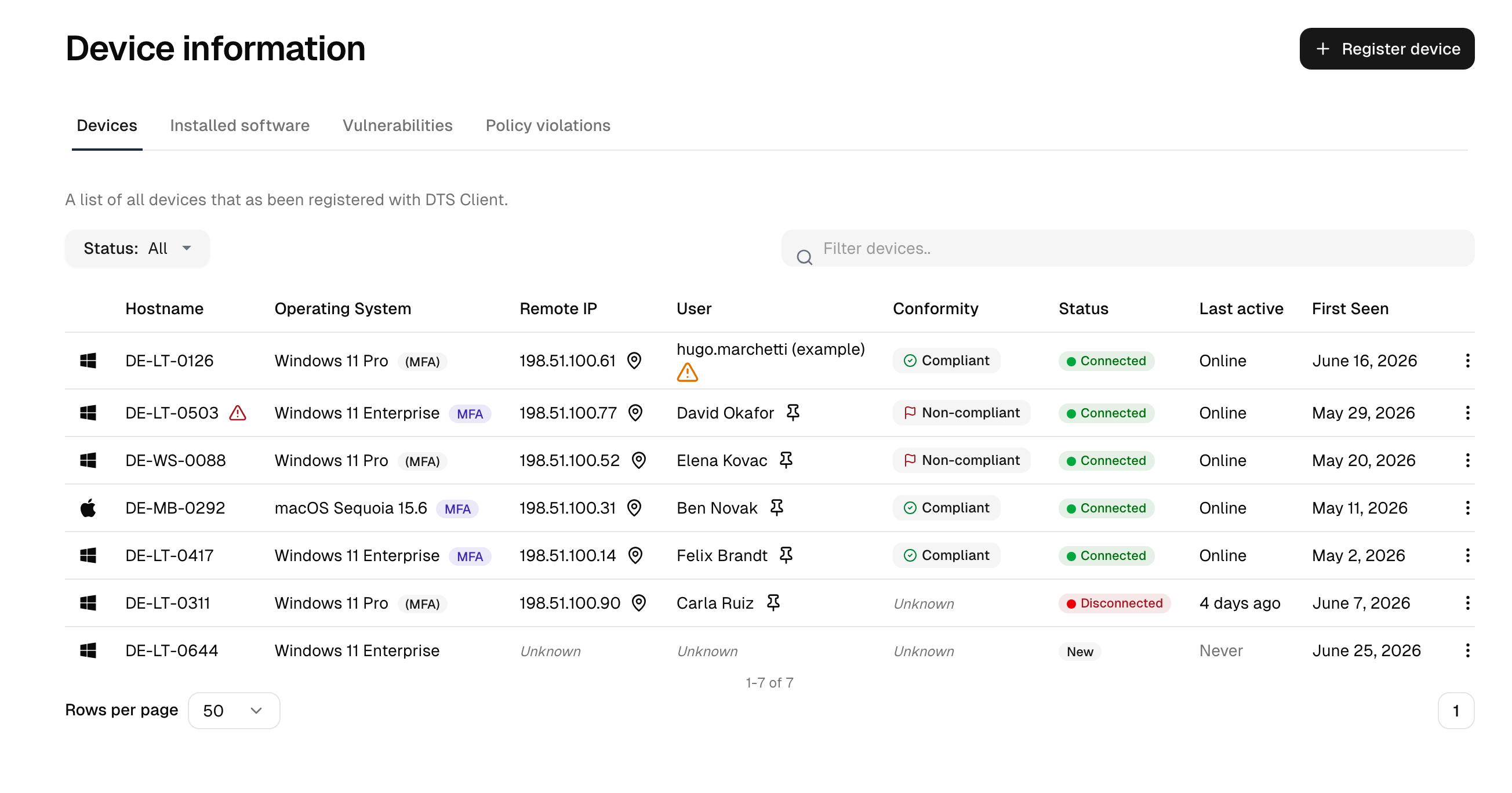
La lista Dispositivos muestra cada endpoint registrado con su nombre, propietario, plataforma, hora de la última conexión y estado. También muestra la IP remota y la geolocalización del dispositivo, una insignia de registro de MFA integrada (Obligatorio u Opcional) y una advertencia cuando el usuario activo difiere del usuario fijado, señal de que el dispositivo ha cambiado de manos. Puede filtrar la lista por estado, conformidad, plataforma, registro de MFA y aislamiento, y un banner de límite muestra lo cerca que está del número de dispositivos que incluye su suscripción.
La barra de herramientas de la lista
La lista comparte la misma barra de herramientas que las demás listas de la consola:
- Vistas abre un panel lateral con las vistas estándar y sus propias vistas guardadas. Guardar vista actual guarda bajo un nombre las columnas activas, la ordenación, las reglas de filtro y el término de búsqueda. Las vistas guardadas son personales y no son visibles para otros administradores.
- Los encabezados de columna abren un menú con Orden ascendente, Orden descendente, Filtrar (añade una regla de filtro para esa columna) y Ocultar columna. Mientras no se elija ninguna columna, la lista se ordena por la última actividad; la ordenación forma parte de la URL y se guarda con una vista guardada.
- Columnas selecciona qué columnas aparecen y permite arrastrarlas al orden que prefiera. Además de las columnas que se muestran por defecto, el selector ofrece dominio, versión del sistema operativo, fecha de instalación del sistema operativo, arquitectura, fabricante, modelo, procesador, memoria, estado de MFA, aislamiento, aprobación, gestionado y la última comprobación de cumplimiento.
- Filtrar crea reglas del tipo campo, operador, valor. Los operadores dependen del campo: un campo con un conjunto fijo de valores ofrece es uno de y no es ninguno de, un campo descriptivo admite texto escrito con contiene, no contiene, es, no es, empieza por y termina en, y un campo de fecha admite un intervalo desde/hasta con hora desde un único selector (un clic en un día rellena el día completo, un lado vacío deja el intervalo abierto por ese lado; las horas se interpretan en su propia zona horaria). Todos los campos ofrecen además está vacío y no está vacío. Varios valores en una regla coinciden con cualquiera de ellos; varias reglas se aplican conjuntamente. El botón indica los campos por los que se está filtrando y la cruz que tiene al lado borra todas las reglas.
- El cuadro de búsqueda busca la mejor coincidencia mientras escribe y muestra la sugerencia en gris detrás del cursor. Tab acepta la sugerencia; Intro busca el texto escrito.
- El botón de exportación descarga la lista filtrada como archivo CSV, con las columnas visibles en el orden elegido.
El estado completo se guarda en la dirección de la página, por lo que una lista filtrada puede guardarse como marcador o compartirse con un compañero.
Aprobación
Si su instancia exige aprobación para los dispositivos nuevos, un endpoint recién registrado aparece como Pendiente de aprobación y permanece sin gestionar hasta que usted lo libere. Un banner en la parte superior de la lista enlaza con los dispositivos en espera, y Pendiente de aprobación está disponible como filtro.
La aprobación es independiente de los estados que se describen a continuación: un dispositivo puede estar conectado y seguir pendiente de aprobación. Abra el dispositivo y elija Aprobar dispositivo para liberarlo. Para rechazarlo, elimínelo.
Consulte Ajustes de dispositivos para el propio ajuste y para saber qué puede hacer y qué no un dispositivo mientras espera.
Estados de los dispositivos
| Estado | Significado |
|---|---|
| Aprovisionado | Registrado, pero aún no conectado. |
| Conectado | En línea y accesible. |
| Desconectado | Conectado anteriormente, actualmente sin conexión. |
| Suspendido | Desactivado administrativamente. |
| Error | El cliente ha notificado un error. |
| Desconocido | No se ha podido determinar el estado. |
| Perdido | No se ha visto durante un periodo prolongado (unos 30 días); normalmente, un dispositivo que se volvió a registrar desde cero tras perder su identidad. |
Un dispositivo registra además un estado de aislamiento y un estado de registro de MFA, que usted cambia con acciones remotas. El aislamiento puede ser completo (Aislado) o Parcialmente aislado; la lista marca ambos con un indicador de advertencia y la página de detalles muestra un banner de alerta destacado mientras el dispositivo está aislado.
Ver un dispositivo
Abra un dispositivo para acceder a su página de detalles, donde también puede cambiarle el nombre y editar su descripción. La página está organizada en pestañas:
| Pestaña | Qué muestra |
|---|---|
| Resumen | Identidad, propietario, estado y estado de aislamiento, además de un bloque de información del cliente (UID del dispositivo, versión del cliente, huella digital del certificado de registro y cualquier estado de error del cliente) y un gráfico cronológico de la actividad del dispositivo (periodos diarios activos, en red de confianza y, si está habilitado, bloqueados, con totales semanales). |
| Sistema | Sistema operativo y hardware, adaptadores de red (IP, DHCP, DNS, puertas de enlace, MAC), volúmenes, tarjetas gráficas y las marcas de tiempo de la última comprobación de CVE y del último cambio de estado. |
| Software | El software que notifica este dispositivo, la vista por dispositivo del inventario de software. En los dispositivos Windows y macOS con el agente actual, el cuadro de información de la fila muestra a qué paquete del catálogo de paquetes corresponde una aplicación. El icono de paquete de la fila (Elegir paquete) le permite elegir el correcto, o ninguno; la elección se aplica a todos los dispositivos que tienen la aplicación. El icono aparece resaltado cuando hay una elección pendiente, porque encajan varios paquetes o el paquete no está confirmado, y un aviso sobre la lista indica cuántas aplicaciones están en esa situación. |
| Parches faltantes | Los parches del sistema operativo que faltan, con su gravedad, si el mecanismo de actualización distribuye la actualización o solo la ofrece (Obligatorio / Opcional), el origen del parche y un indicador de reinicio necesario. En un dispositivo con el agente de endpoint actual pueden instalarse desde aquí. La pestaña tiene dos secciones, Actualizaciones del sistema y Actualizaciones de aplicaciones. En los dispositivos Windows y macOS con el agente actual, la segunda muestra la versión más reciente que el catálogo de paquetes conoce para el software instalado, con la hora de la última comprobación. Unas insignias marcan una aplicación que se actualiza a sí misma, un paquete sin suma de comprobación y una comparación de versiones incierta. Cuando el paquete no está confirmado, Elegir paquete aparece junto a la actualización. En Windows, las actualizaciones de aplicaciones pueden instalarse desde aquí. |
| Vulnerabilidades | Los CVE detectados para este dispositivo. |
| Políticas | La política de cumplimiento de dispositivos vigente en el dispositivo, por qué se aplica y su resultado. Un dispositivo tiene como máximo una política. |
| Historial | Las entradas del registro de auditoría sobre este dispositivo, de la más reciente a la más antigua, con los filtros de búsqueda, tipo y fecha del registro de auditoría (la lista de tipos muestra solo los tipos que se dan en este dispositivo): comandos y quién los envió, ejecuciones de actualización finalizadas con el mensaje del dispositivo, aprobación, usuarios fijados, infracciones de políticas. Las entradas anteriores a la introducción de la pestaña solo figuran en el registro de auditoría. Se muestra a los administradores que pueden leer todo el registro de auditoría. |
¿Por qué ha cambiado de estado este dispositivo?
Un dispositivo que ayer estaba bien puede pasar a sin conexión o a no conforme. Las causas habituales y dónde buscar:
- El cliente ha dejado de informar. El dispositivo pasa a Desconectado; si sigue así el tiempo suficiente, acaba en Perdido.
- Registro de actividad obsoleto. No hay contacto reciente, por lo que la plataforma ya no puede garantizar la postura de seguridad actual.
- Ha fallado una comprobación de postura. Una comprobación de cumplimiento (cifrado desactivado, firewall inactivo, un producto prohibido) ha hecho que el dispositivo pase a no conforme y ha abierto una infracción.
- Se ha detectado una vulnerabilidad. Una coincidencia de CVE con el software notificado ha aumentado el riesgo del dispositivo.
Empiece por las pestañas Resumen y Políticas del dispositivo para conocer la postura actual y, a continuación, contrástelo con el registro de auditoría, que registra los cambios de estado y las acciones remotas con marcas de tiempo.
Eliminar un dispositivo
Puede eliminar un dispositivo del inventario. Eliminar el registro no desinstala el cliente de la máquina: un cliente que sigue instalado y en ejecución se vuelve a registrar y reaparece. Para retirar un dispositivo de forma definitiva, desinstale primero el cliente y luego elimine el registro.
Un dispositivo que ha perdido su identidad y se ha vuelto a registrar aparece como una entrada nueva. Esto ocurre tras una reinstalación de la imagen, un TPM restablecido o una sustitución de la placa base, y es lo esperado: la identidad de registro reside en la máquina, no en el registro. Abra la entrada antigua y utilice Marcar como sustituido para vincularla con la nueva. La plataforma sugiere candidatos con el mismo nombre de host o el mismo número de serie, pero nunca los vincula por sí sola, porque de lo contrario dos máquinas clonadas a partir de la misma imagen se fusionarían en un único dispositivo. Una entrada sustituida deja de contar para el número de dispositivos con licencia, sale de la lista predeterminada y sigue accesible mediante el filtro Sustituido. Los usuarios fijados y la política asignada directamente pasan a la nueva entrada, salvo que la nueva entrada tenga ya una política asignada directamente. La entrada antigua no conserva ningún usuario fijado, y un agente que siga ejecutándose con su identidad antigua ya no supera la comprobación del dispositivo en el inicio de sesión. Si prefiere no vincularlas, la entrada antigua acabará por sí sola en Perdido, o puede eliminarla manualmente.
Acceso programático
Nota: Requiere la función deviceTrust.
Los dispositivos, sus coincidencias de CVE, el estado de cumplimiento y las acciones remotas también están disponibles a través de la API de gestión, para que pueda incorporarlos a su propia automatización. Consulte acciones remotas y la documentación interactiva de la API en /admin/api-docs para ver los endpoints y scopes disponibles.
Véase también
- Agente de endpoint: instalación, actualización y eliminación del cliente en el endpoint.
- Acciones remotas: aislar un dispositivo y los demás comandos.
- Inventario de software, Vulnerabilidades e Infracciones de políticas: las vistas de toda la flota.
- Políticas de cumplimiento de dispositivos: las reglas que se evalúan con respecto al estado del dispositivo.
- Registros de auditoría: donde se registran las acciones sobre dispositivos y la entrega de comandos.