

Aprovações
A caixa de entrada de aprovações: rever os pedidos de acesso pendentes, aprová-los ou rejeitá-los com um motivo e consultar os pedidos já decididos.
Nota sobre o plano: As aprovações fazem parte dos workflows de aprovação, disponíveis a partir do plano Advanced (o Trial inclui até 3 workflows). Consulte Planos e add-ons.
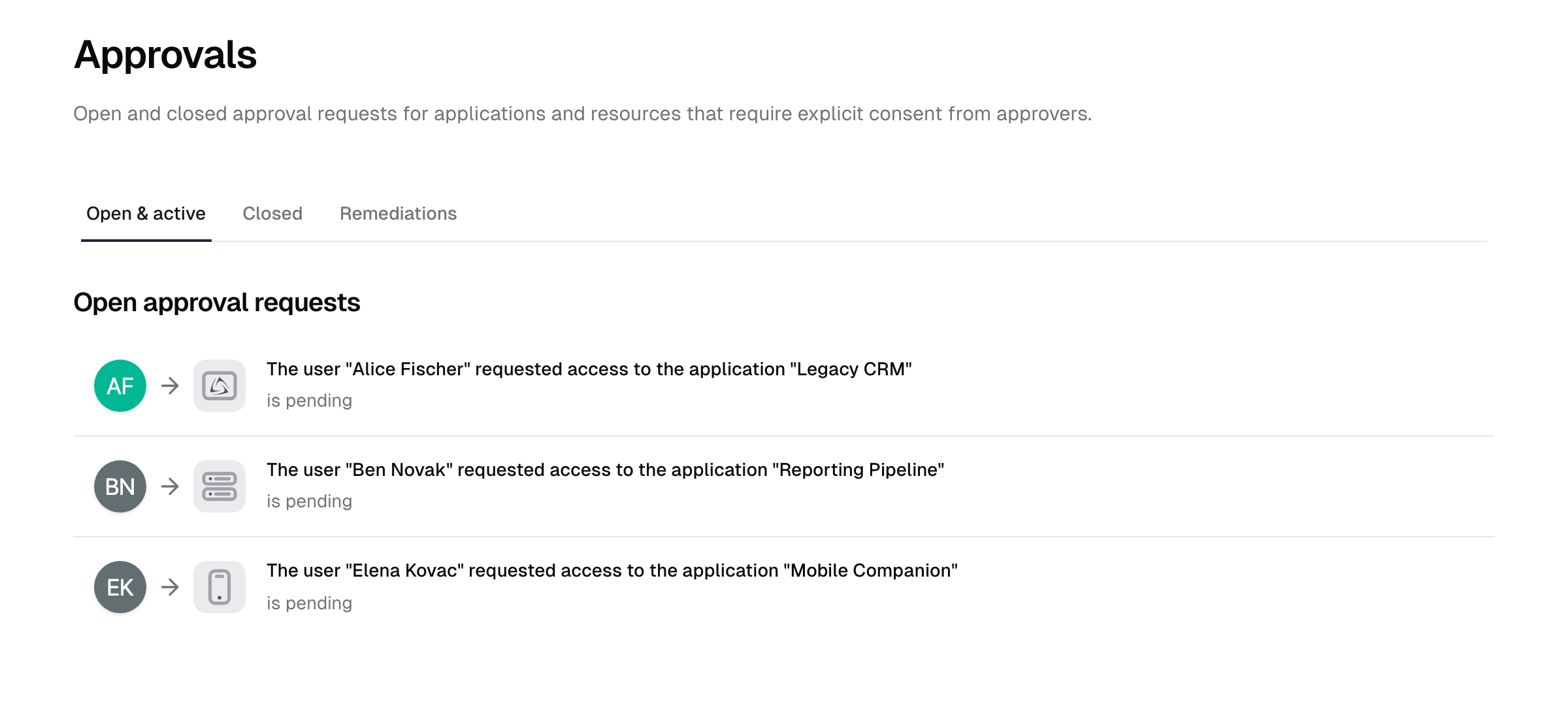
A área Aprovações é a caixa de entrada partilhada para dois tipos de trabalho: os pedidos de acesso que um fluxo de aprovação encaminhou para revisores humanos e as revisões de acesso que uma campanha de certificação de acessos encaminhou para revisores. Abra-a a partir de Aprovações na Admin Console. Os pedidos e as revisões aparecem aqui assim que chegam a alguém que possa atuar sobre eles; as revisões de acesso são apresentadas em separado, sob um cabeçalho Revisões de acesso ativas (ou Revisões de acesso fechadas).
Separadores
A caixa de entrada tem três separadores:
- Aberto & ativo: pedidos e revisões de acesso que continuam pendentes de decisão.
- Remediações: revisões de acesso revogadas que ainda precisam de um seguimento manual, recolhidas de todas as campanhas (consulte certificações de acessos). O separador mostra o número de casos abertos; fica vazio assim que tudo estiver resolvido.
- Fechadas: pedidos que foram aprovados, rejeitados ou terminaram em erro, e revisões de acesso que foram decididas, canceladas ou ficaram por rever.
Cada entrada mostra o requerente ou o utilizador revisto, a aplicação e o estado.
Rever um pedido
Só pode atuar sobre um pedido quando figura entre os aprovadores atuais, ou seja, quando é aprovador elegível do nível em que o pedido está a aguardar. Para esses pedidos estão disponíveis três ações:
- Detalhes: abre o contexto completo do pedido, quem pediu, para que aplicação e com que motivo, caso o tenha indicado.
- Aprovar: concede a aprovação no nível atual.
- Rejeitar: nega o pedido.
Se um pedido estiver a aguardar noutro nível ou noutro aprovador, aparece na caixa de entrada sem botões de ação.
O que as aprovações podem e não podem fazer
Ajuste as suas expectativas ao que a caixa de entrada suporta:
- Um de cada vez. Atua sobre cada pedido individualmente; não existe aprovação nem rejeição em massa.
- Sem fio de discussão. Um pedido leva consigo o motivo original do requerente; não existe uma troca de comentários sobre ele. Decida a partir dos detalhes apresentados ou esclareça as dúvidas fora da plataforma.
- Sem reatribuição. Não pode passar um pedido a outro aprovador. Só um aprovador atual elegível o pode tratar; se não for o seu caso, o pedido permanece na caixa de entrada de outra pessoa até que essa pessoa decida.
Aprovar um pedido
- Abra o pedido e selecione Aprovar.
- Opcionalmente, defina uma data de início e uma data de fim para limitar quanto tempo deve durar o acesso concedido.
- Confirme.
Uma vez que cada nível só precisa de um aprovador, a sua aprovação faz o pedido avançar:
- Se existirem mais níveis de aprovação, os aprovadores do nível seguinte são notificados e o pedido continua pendente.
- Se o seu era o último nível, o acesso é concedido: a atribuição é efetuada automaticamente pela plataforma, respeitando qualquer data de início e de fim, e o requerente é notificado.
Ninguém aprova o seu próprio pedido: se um aprovador designado for também o requerente, a aprovação é-lhe recusada e outro aprovador do nível tem de decidir. Se for o único aprovador do nível, o pedido permanece pendente. É possível rejeitar o próprio pedido.
Rejeitar um pedido
- Abra o pedido e selecione Rejeitar.
- Confirme a rejeição.
Uma rejeição termina o pedido de imediato e notifica o requerente. Não são consultados níveis posteriores.
Histórico
Mude para o separador Fechadas para consultar os pedidos decididos: aprovados, rejeitados ou terminados em erro. Abra Detalhes em qualquer entrada para ver o contexto completo. Os pedidos fechados podem ser eliminados para limpar a lista; a decisão em si continua registada no registo de auditoria.
Onde mais aparecem os pedidos
Uma aprovação ou revisão de acesso que aguarda por si aparece também em As suas tarefas, a vista transversal «o que precisa de mim?». Tratá-la em qualquer um dos dois sítios resolve-a em todo o lado. Consulte As suas tarefas e aprovações.
Referência
Estados dos pedidos
| Estado | Significado |
|---|---|
| Pending | À espera de uma decisão no nível de aprovação atual |
| Approved | Totalmente aprovado; o acesso foi concedido |
| Rejected | Negado por um aprovador |
| Error | O pedido não pôde ser processado (por exemplo, um nível de aprovação não tinha aprovadores válidos) |
Resultados das revisões de acesso
| Estado | Significado |
|---|---|
| Pending | À espera de certificação ou revogação por um revisor |
| Approved | Certificado por um revisor como ainda necessário |
| Revoked | Acesso retirado por um revisor |
| Unreviewed | A campanha fechou antes de um revisor decidir; o acesso fica inalterado |
Como estas revisões são criadas e o que fazem certificar e revogar é descrito em Certificações de acessos.
Resolução de problemas
- Um pedido não mostra os botões Aprovar/Rejeitar. Não é aprovador atual desse pedido: está a aguardar noutro nível ou por outras pessoas. Só ficará tratável por si se chegar a um nível cujos aprovadores o incluam.
- Um pedido está em erro. A regra do fluxo de aprovação chegou a um nível sem aprovadores configurados. Corrija a regra do fluxo (consulte Fluxos de aprovação) e publique novamente; os pedidos em curso são reiniciados para nova avaliação.
- Um pedido pendente desapareceu ou recomeçou. Publicar uma alteração ao fluxo subjacente reinicia os pedidos em curso, para que sejam reavaliados face às novas regras.
Temas relacionados
- Fluxos de aprovação: como os pedidos são criados e encaminhados
- As suas tarefas e aprovações: a sua lista pessoal de tarefas
- Registos de auditoria: o registo permanente das decisões de aprovação
- Glossário: a terminologia usada nesta documentação
Fluxos de aprovação
Crie fluxos de aprovação: regras por diretório, grupo ou utilizador, com rejeição, aprovação automática ou aprovação humana sequencial.
Certificações de acessos
Reveja e volte a certificar periodicamente que utilizadores têm acesso a uma aplicação e revogue o acesso que já não é necessário.